Úsalo como mando, como mouse y teclado de tu PC, como pantalla para ver streams o para pasar archivos en la misma sala.
El teléfono como mando en un juego de la PC
Dónde está
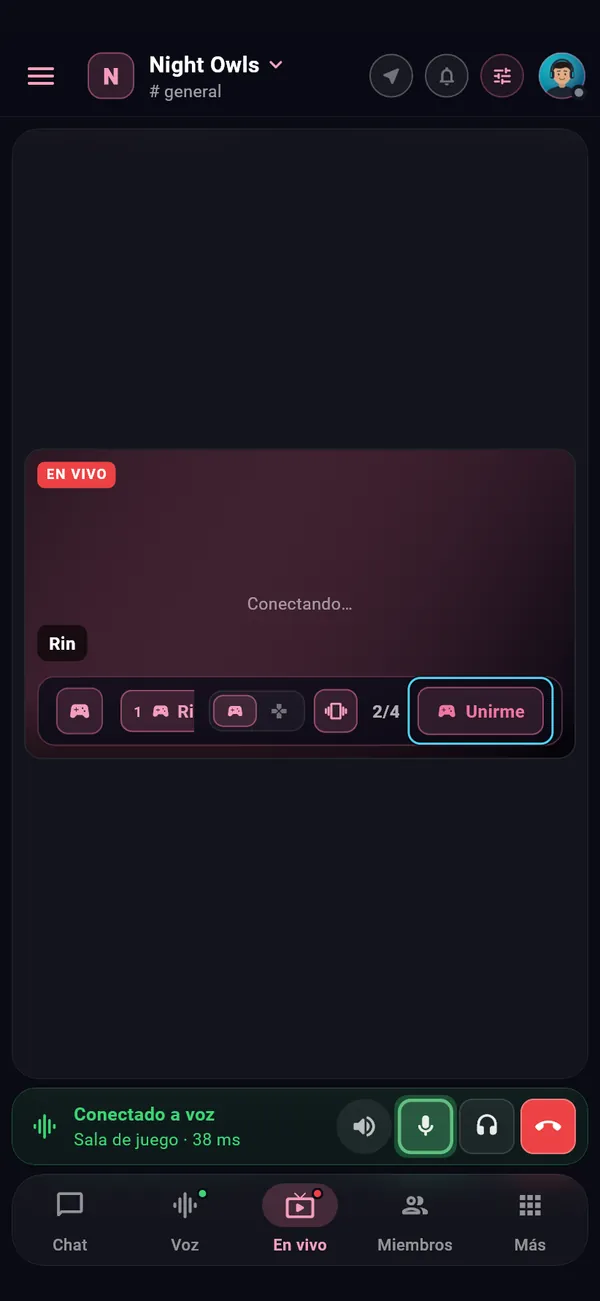
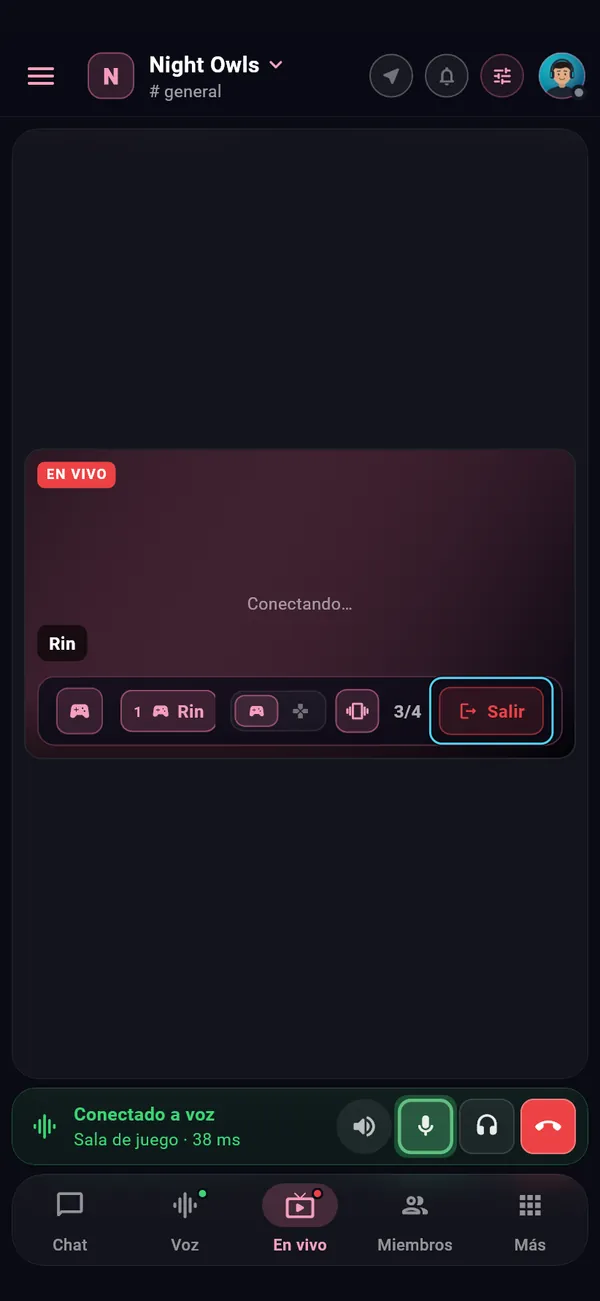
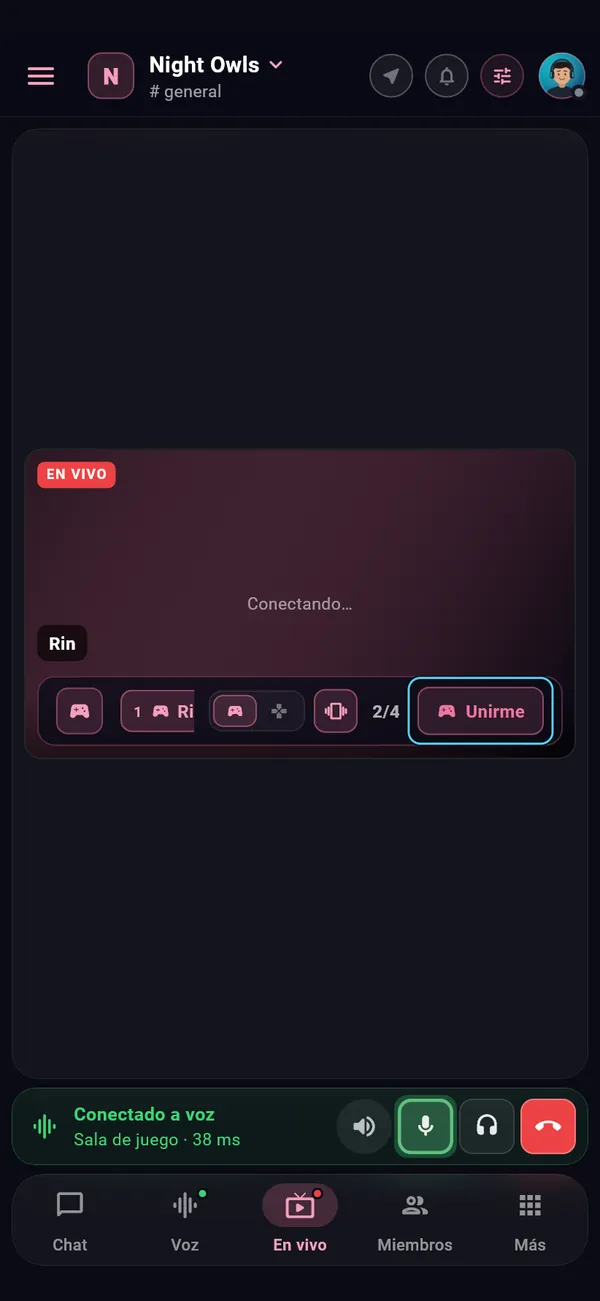
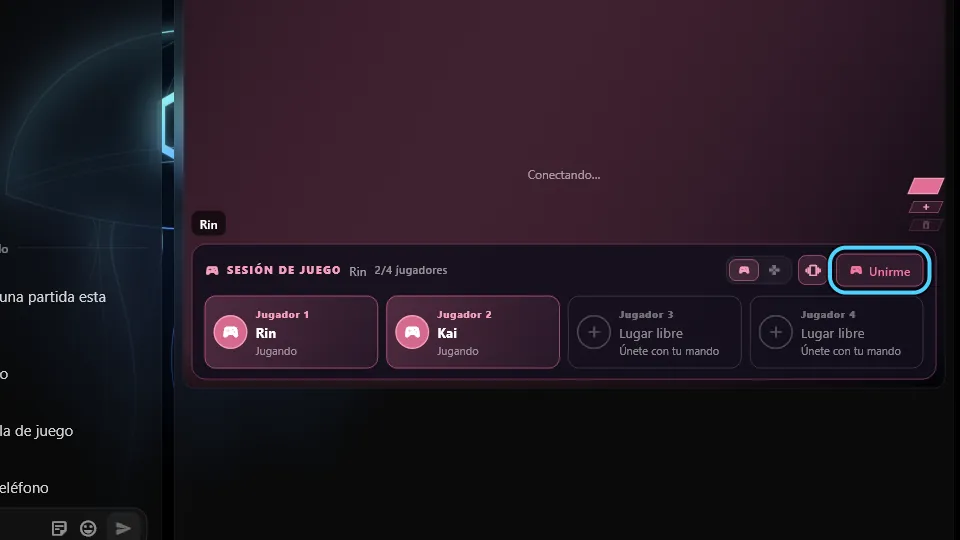
En un servidor: pestaña En vivo › el stream › barra de la sesión de juego › Unirme
Cómo se usa
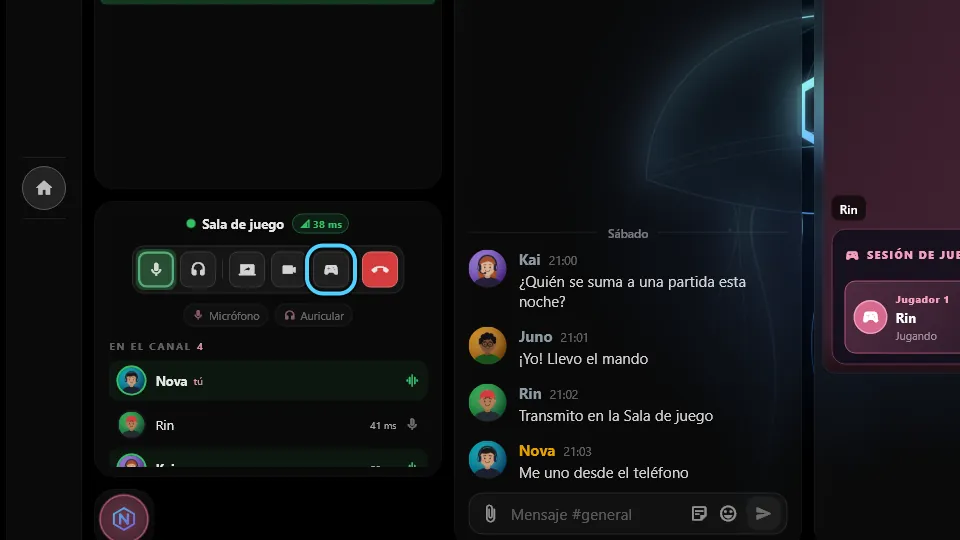
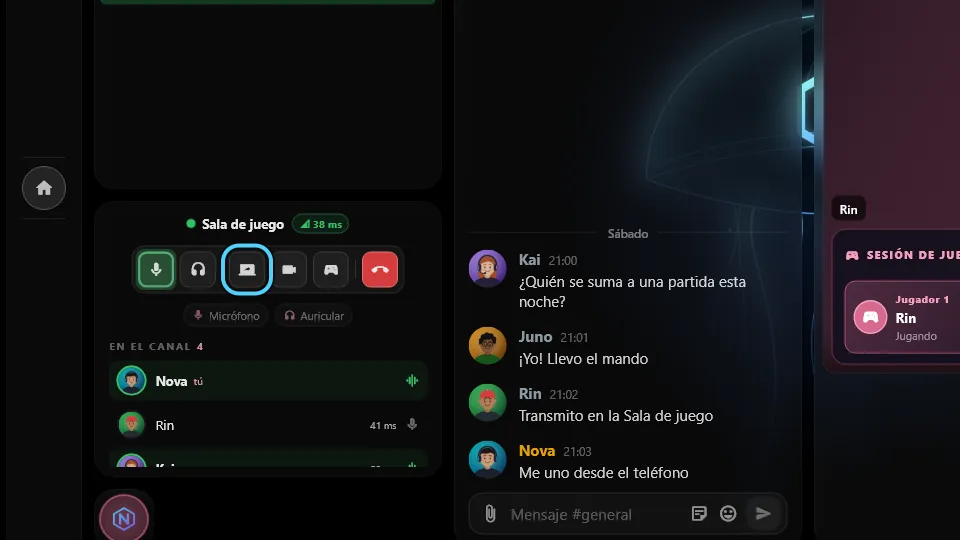
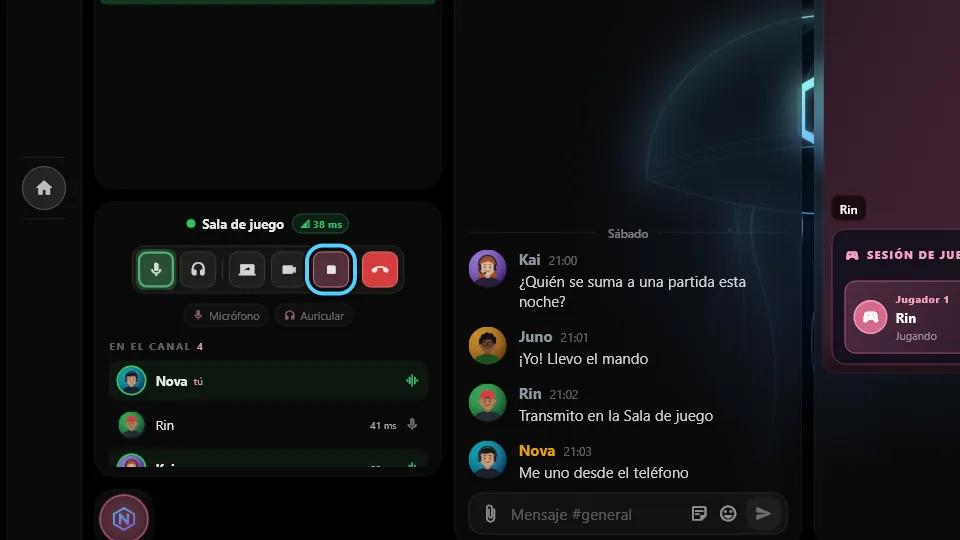
En la PC, quien transmite toca Jugar juntos en el panel de voz. Eso empieza el stream y abre una sesión de juego.
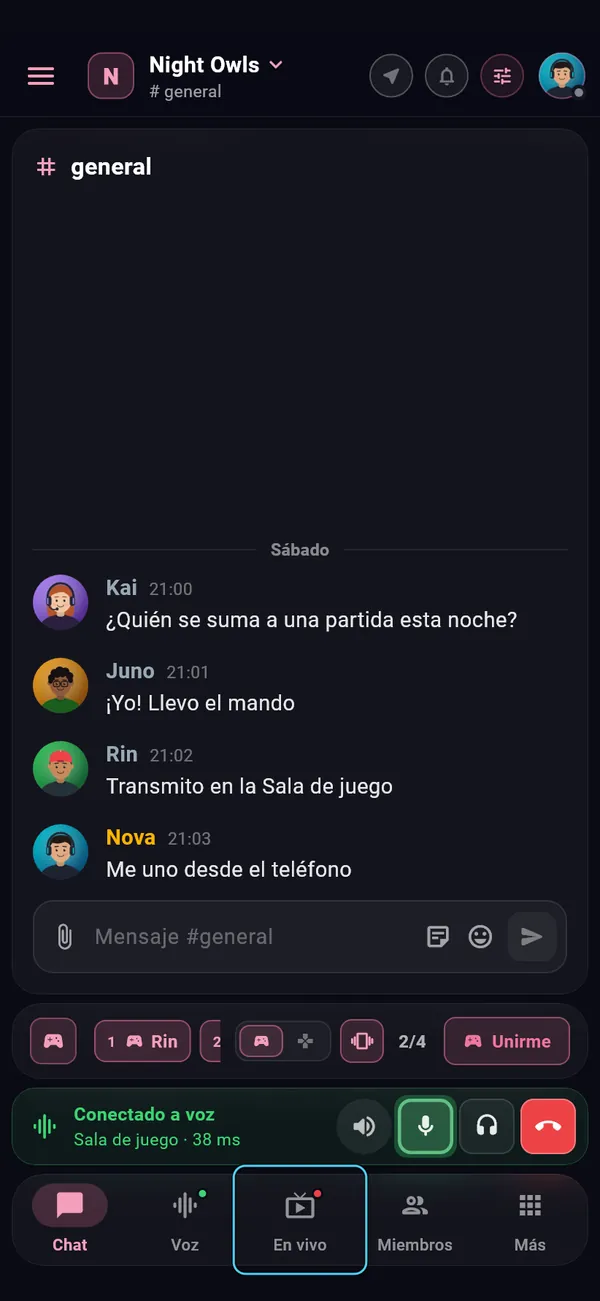
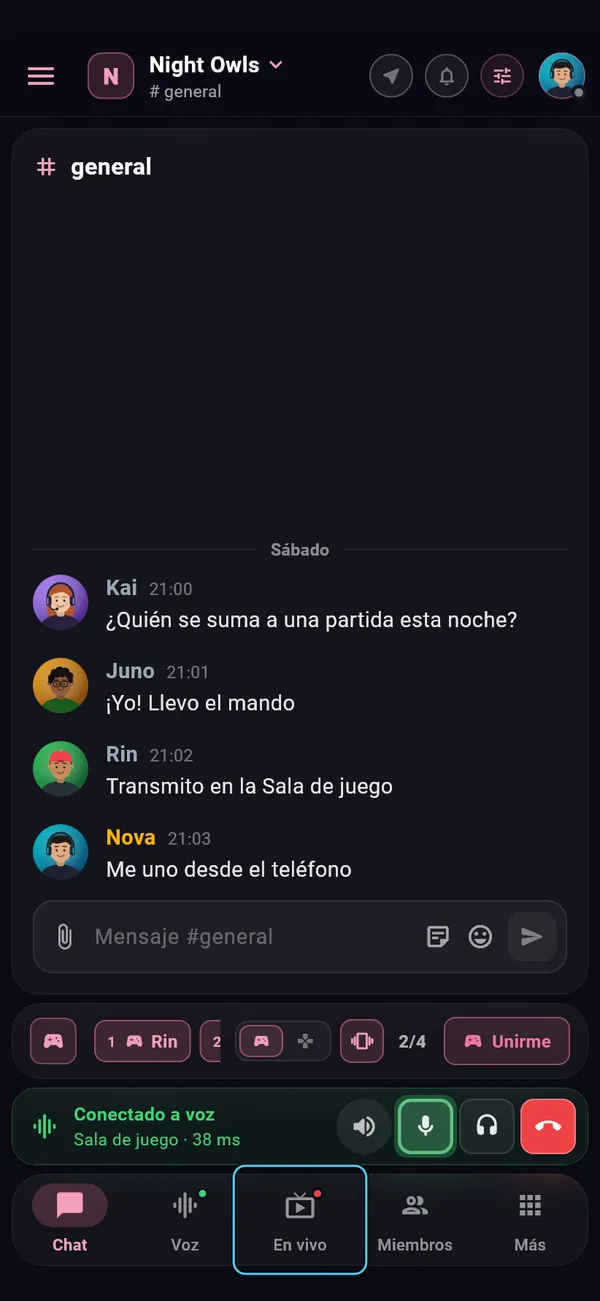
En tu teléfono, abre el servidor, ve a la pestaña En vivo y abre el stream.
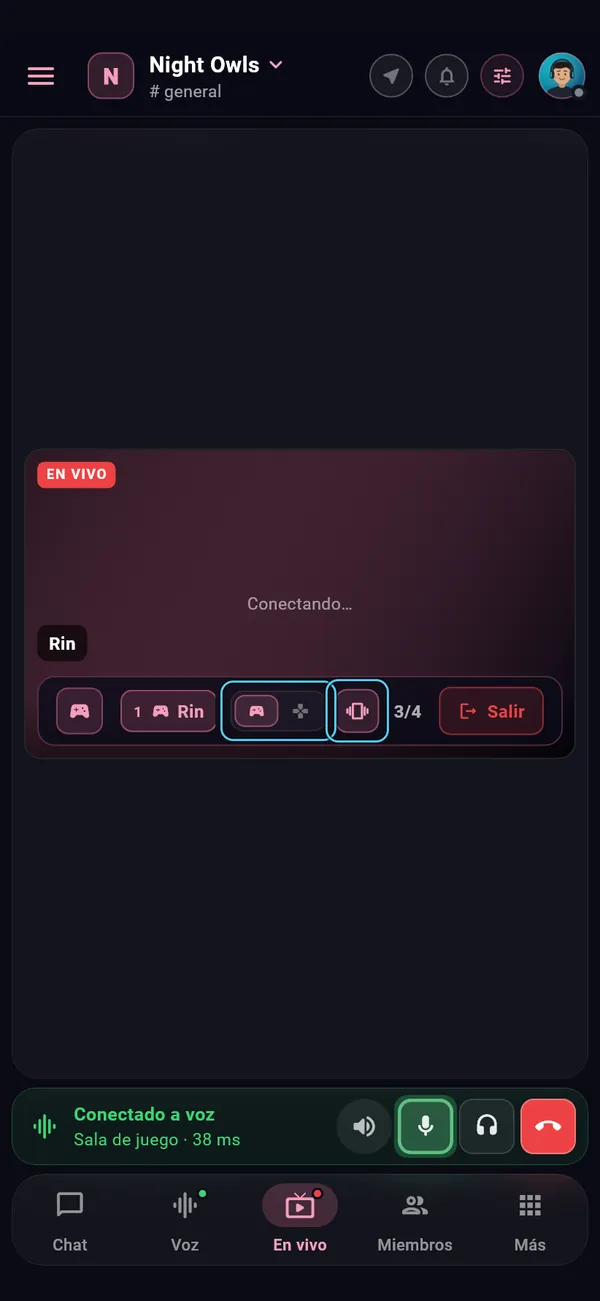
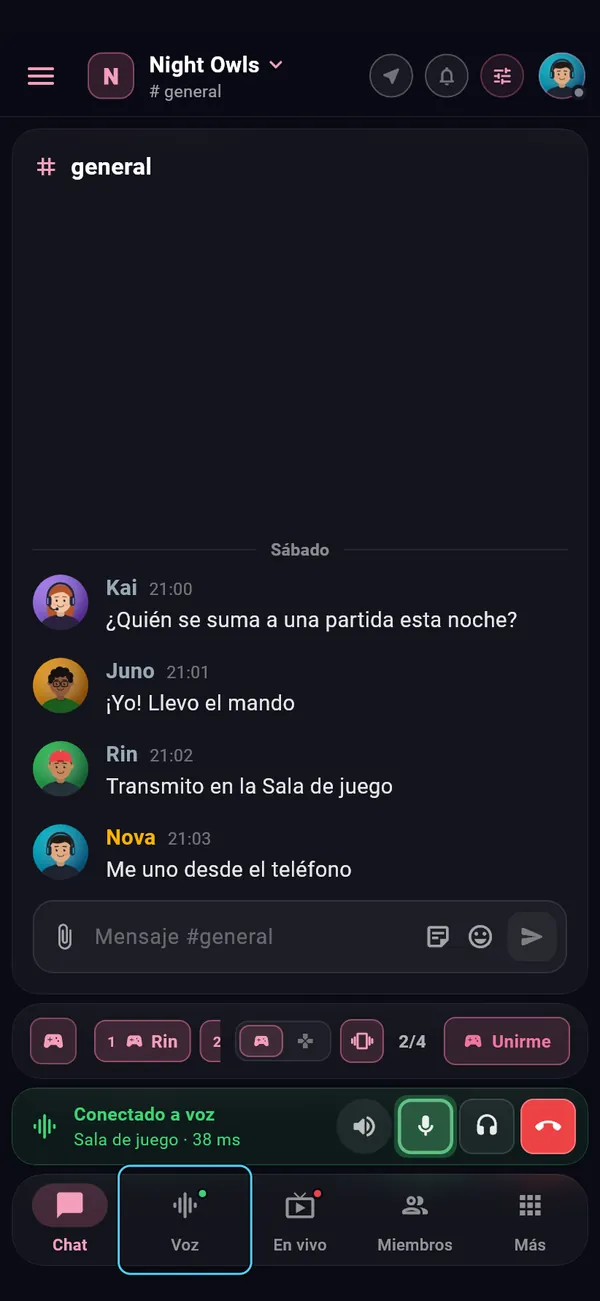
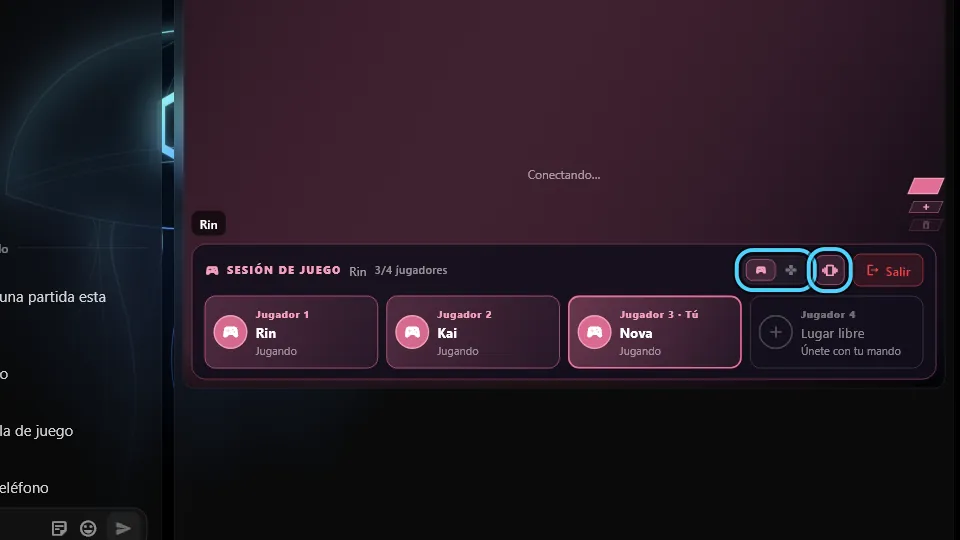
En la barra de la sesión de juego, toca Unirme. Tomas un lugar libre como Jugador N y el pad táctil aparece sobre el video.
Elige Xbox o PlayStation (el mando que ve el juego en la PC) y prende o apaga la Vibración. La vibración solo cambia en este dispositivo.
Toca Salir para liberar tu lugar.
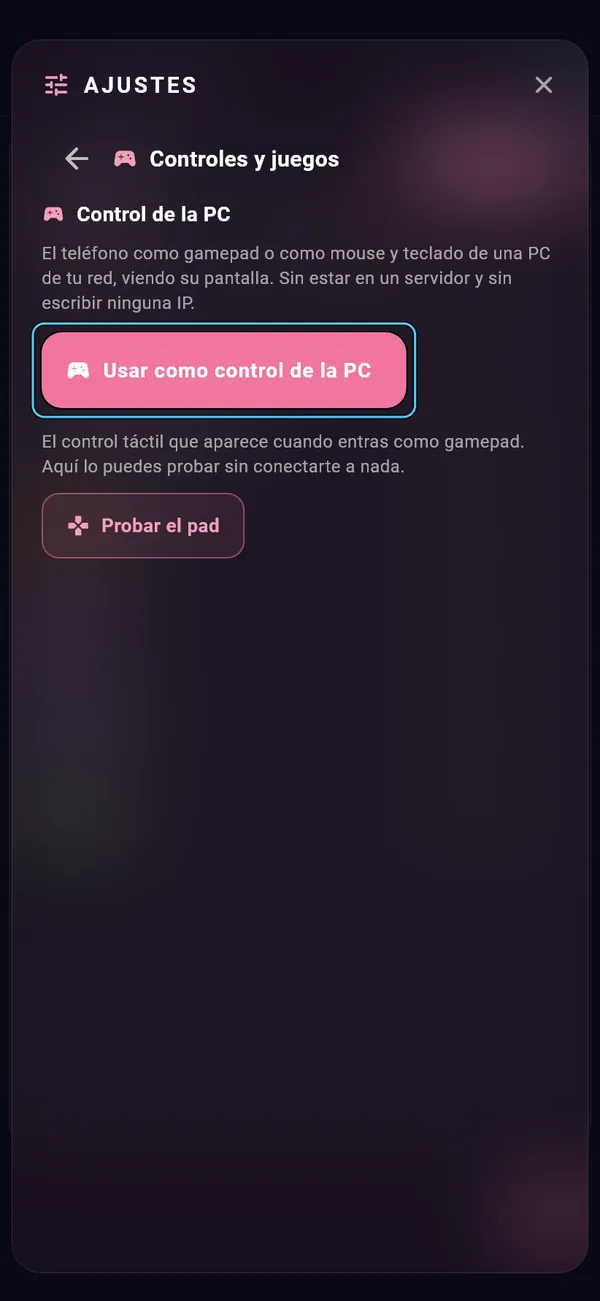
¿Quieres ver el pad antes? Ajustes › Controles y juegos › Control de la PC › Probar el pad.
Controlar tu PC desde el teléfono
Dónde está
Ajustes › Controles y juegos › Control de la PC › Usar como control de la PC. Dentro de un servidor: Más › Este teléfono › Usar como control.
Cómo se usa
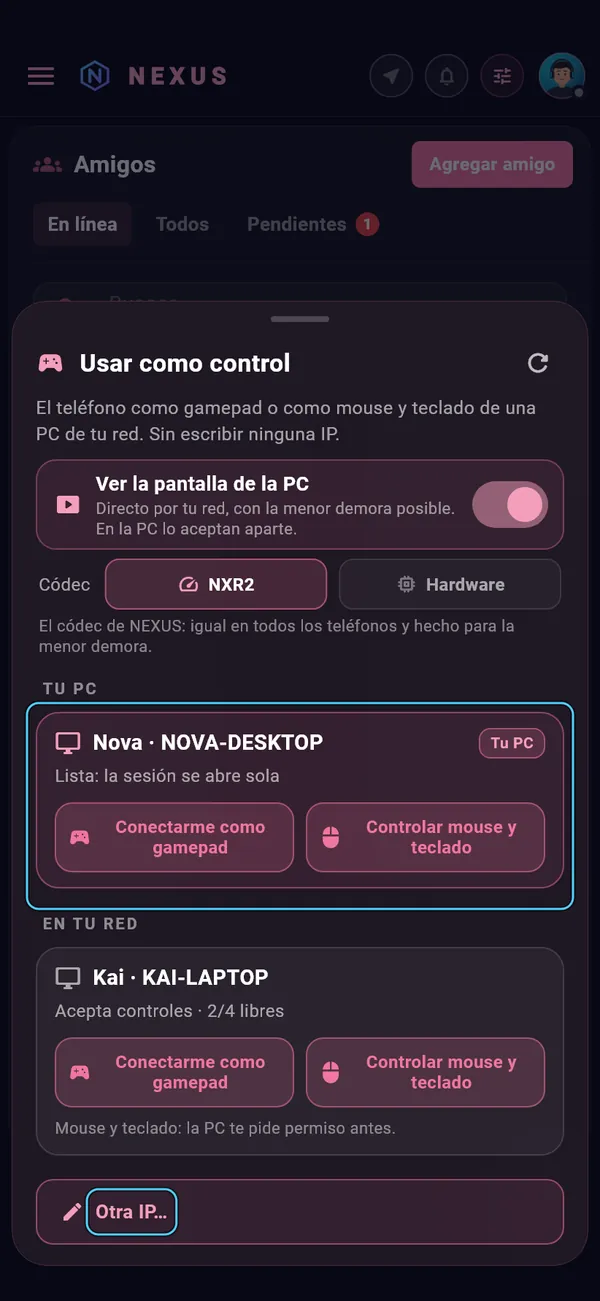
Abre NEXUS en la PC y conecta el teléfono al mismo Wi-Fi. Sin servidor y sin escribir ninguna IP.
Aparecen tus PCs de la red, la tuya primero. Para una que no aparece, usa Otra IP…
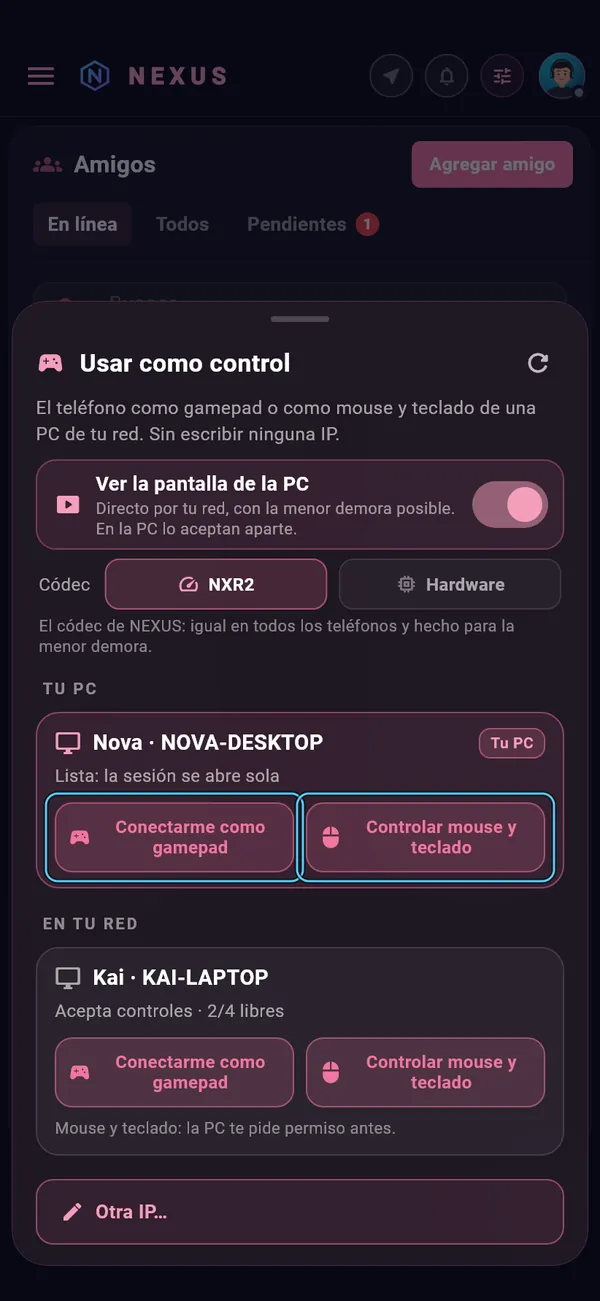
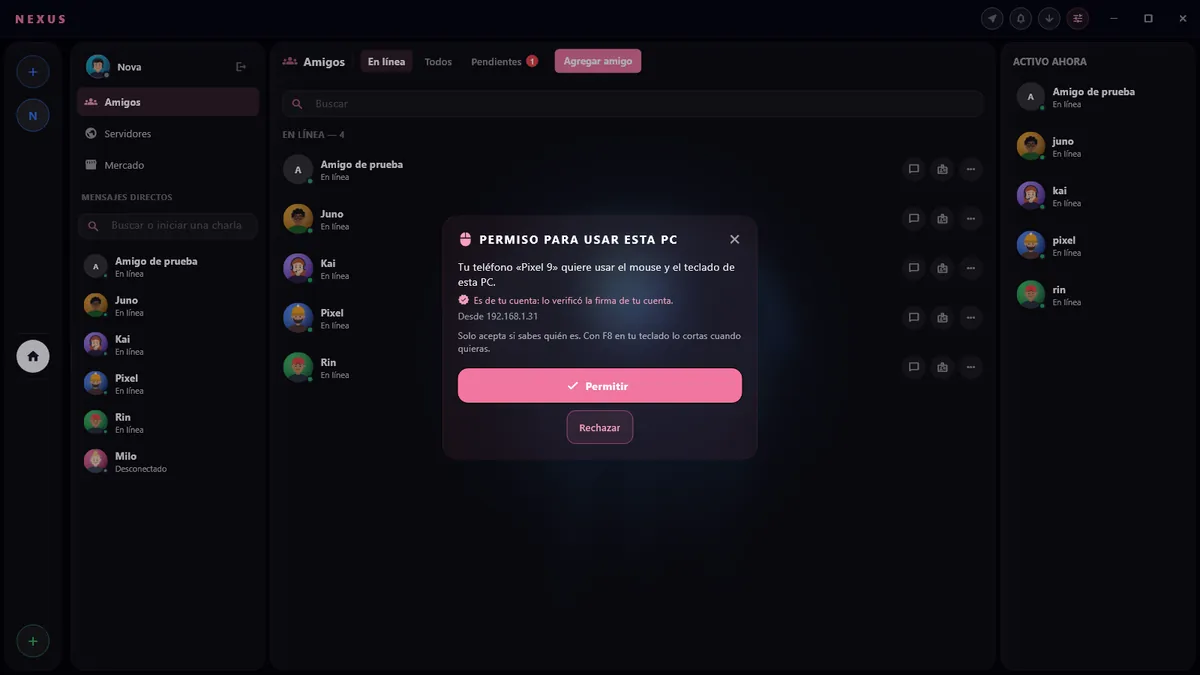
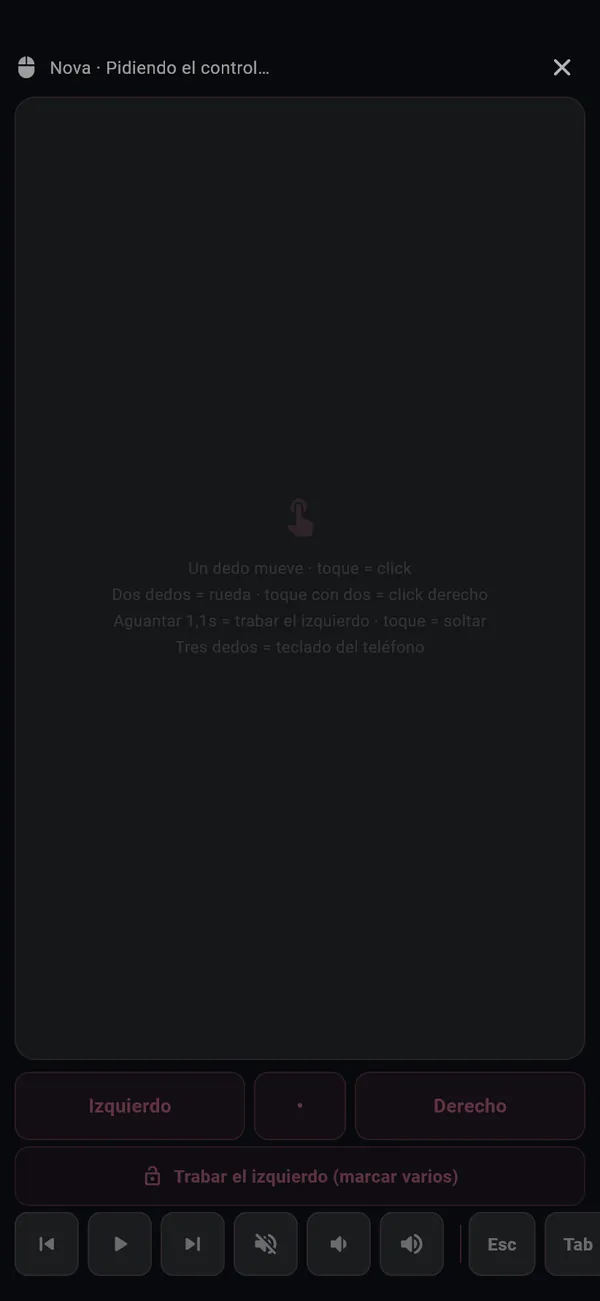
Elige Conectarme como gamepad (la PC ve un mando de Xbox más; con Ver la pantalla de la PC la ves detrás del pad) o Controlar mouse y teclado (un dedo mueve el puntero, toque = click).
La PC pide permiso antes. Los teléfonos de tu misma cuenta se verifican con la firma de tu cuenta.
Con F8 en el teclado de la PC se corta el control cuando quieras.
Ver streams en el teléfono
Dónde está
En un servidor: la pestaña En vivo (aparece con un punto rojo cuando alguien transmite)
Cómo se usa
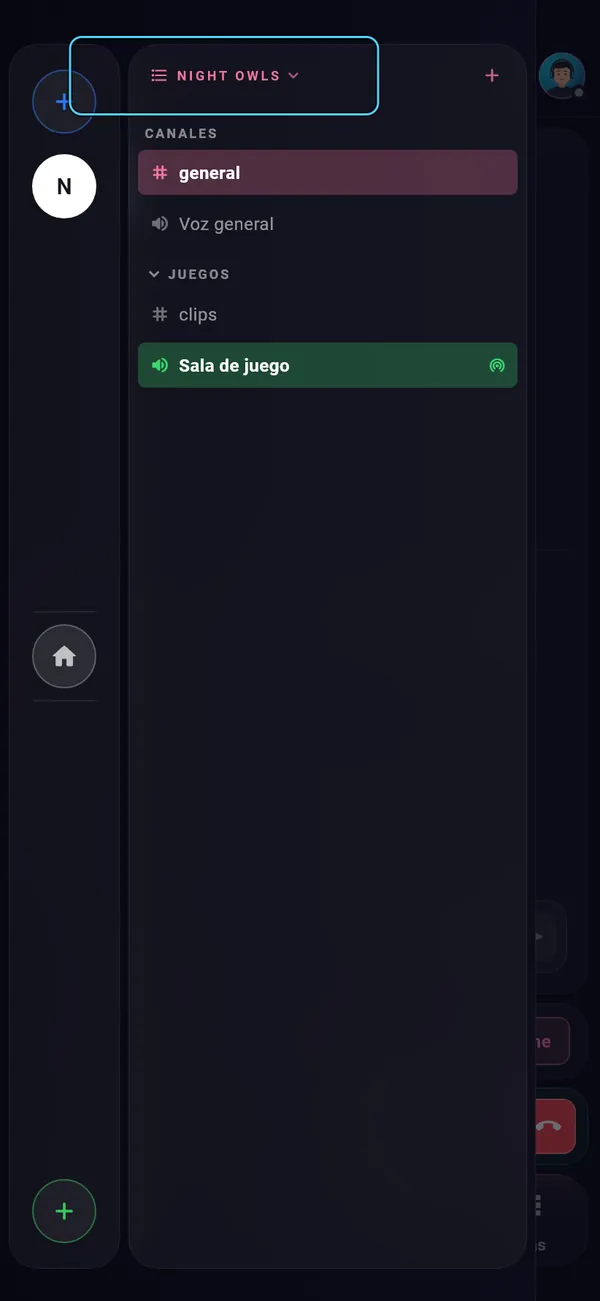
Abre el servidor desde el cajón (desliza desde el borde izquierdo).
Toca En vivo y elige un stream.
Si quien transmite abrió una sesión de juego, puedes Unirme desde la misma pantalla (mira «El teléfono como mando»).
Transmitir la pantalla del teléfono
Dónde está
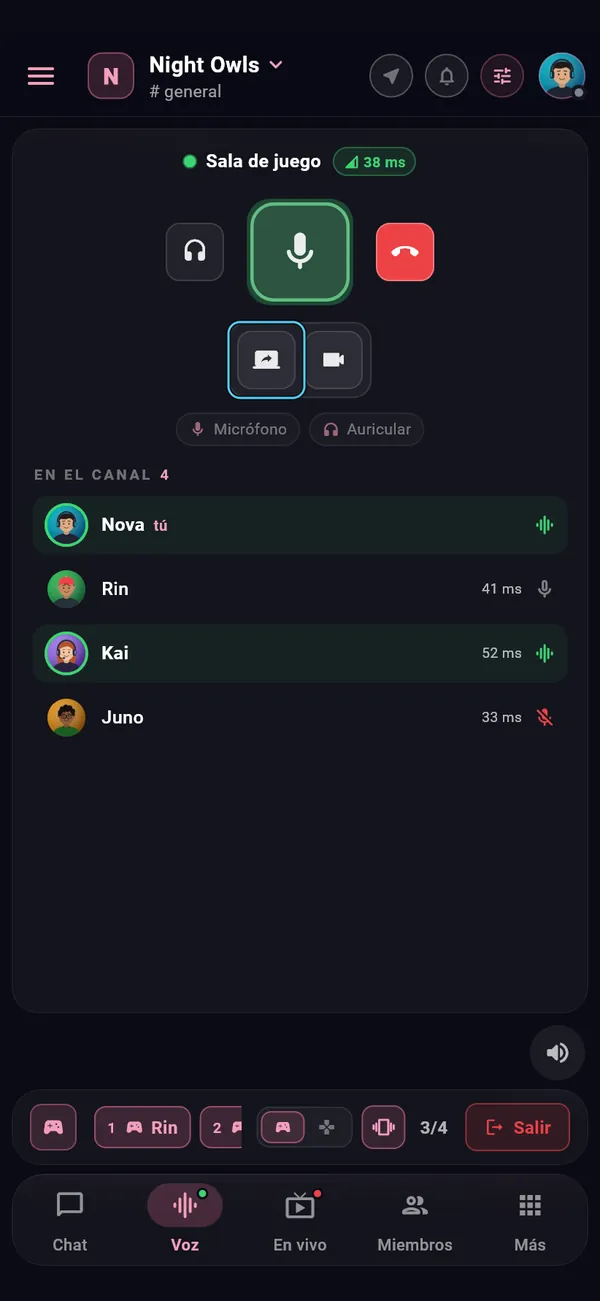
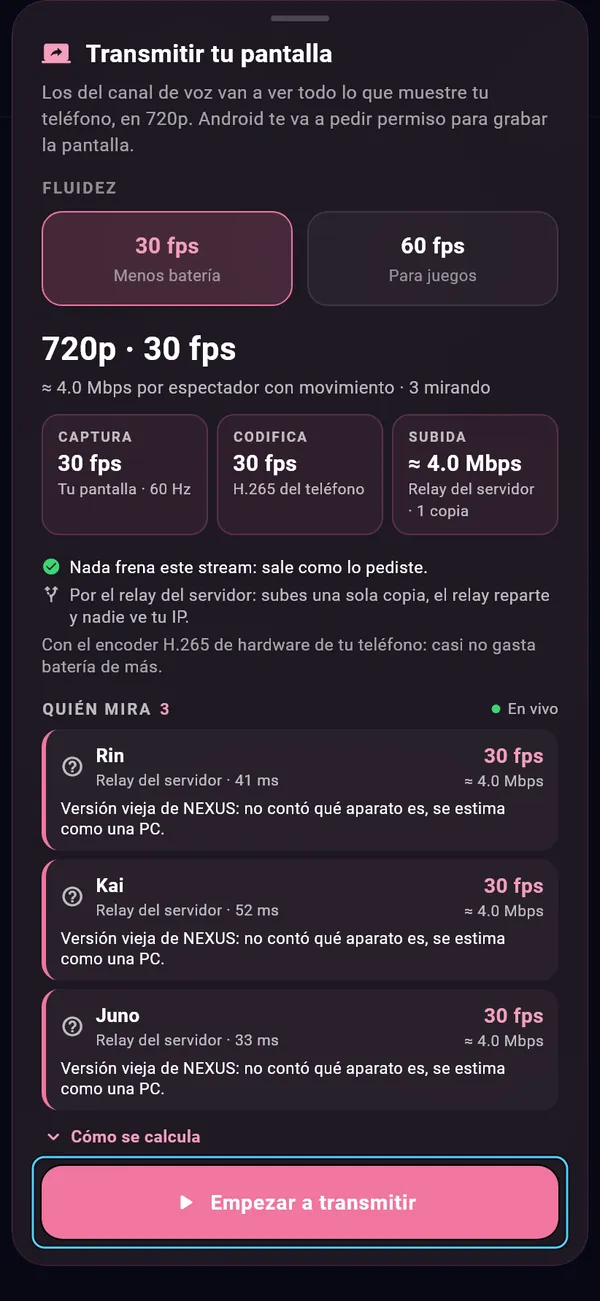
En un canal de voz: pestaña Voz › Compartir pantalla
Cómo se usa
Entra a un canal de voz y abre la pestaña Voz.
Toca Compartir pantalla.
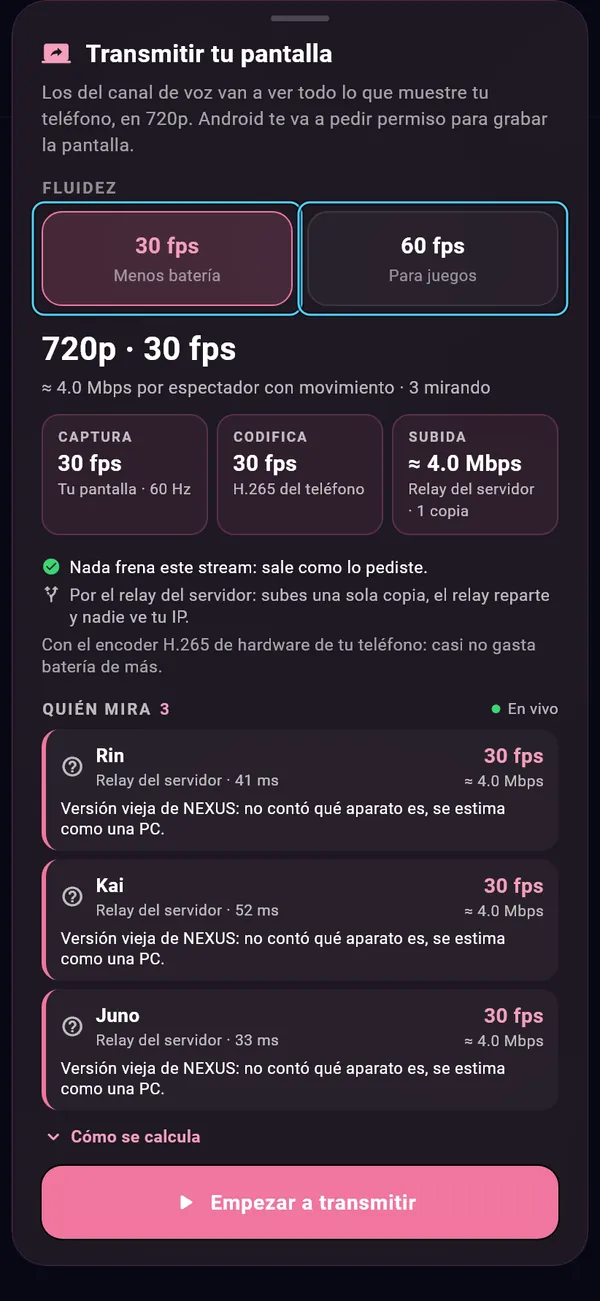
Elige la fluidez: Menos batería o Para juegos.
Toca Empezar a transmitir y deja que Android grabe la pantalla.
La ven desde la PC o el teléfono. Por internet va por el relay del servidor: los demás no ven tu IP. El teléfono necesita un encoder de video H.265 de hardware.
Mandar archivos con NEXUS DROP
Dónde está
El botón NEXUS DROP de la barra de arriba (teléfono) o de la barra de herramientas (PC)
Cómo se usa
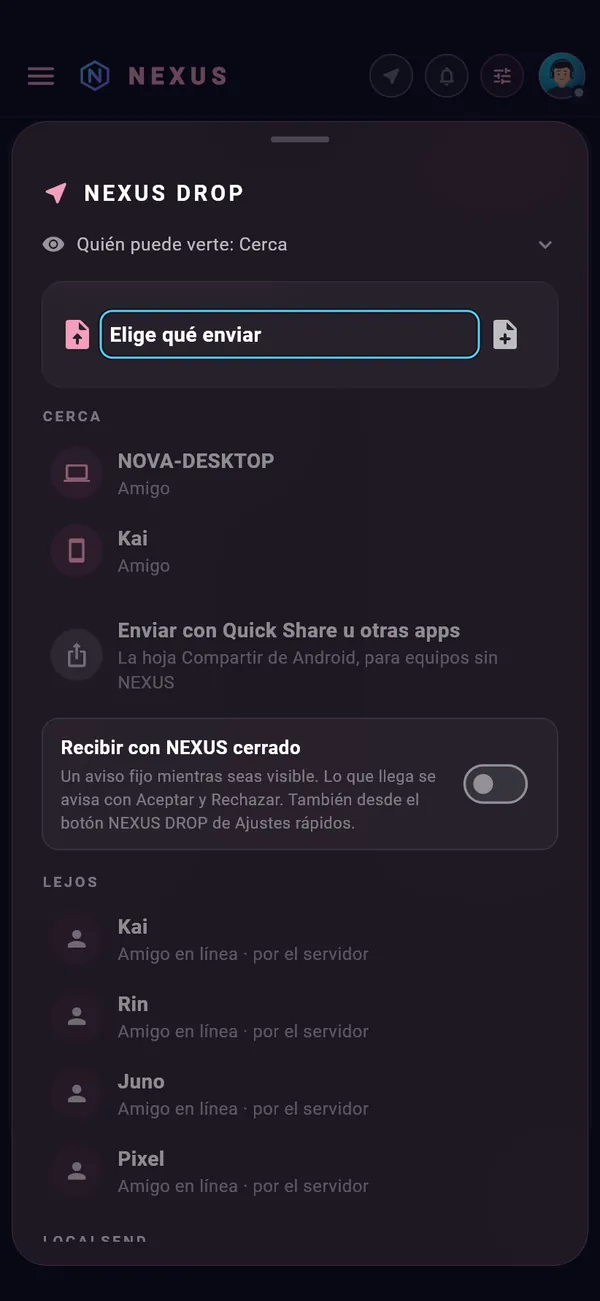
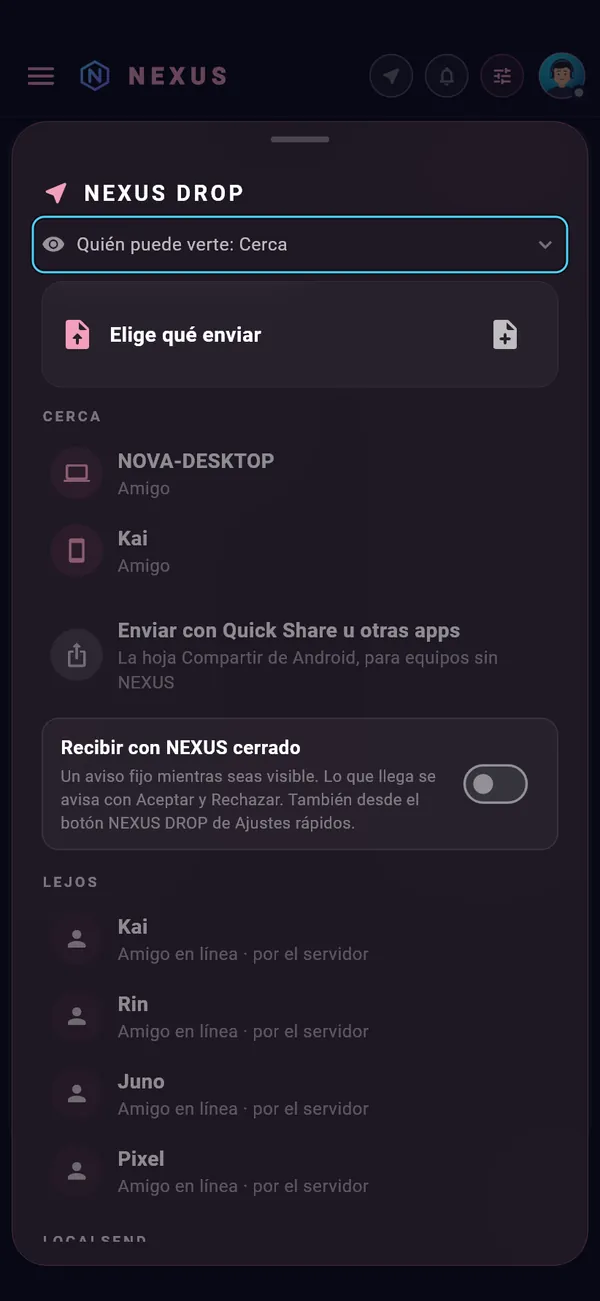
Abre NEXUS DROP y elige qué enviar (archivos, fotos o una carpeta).
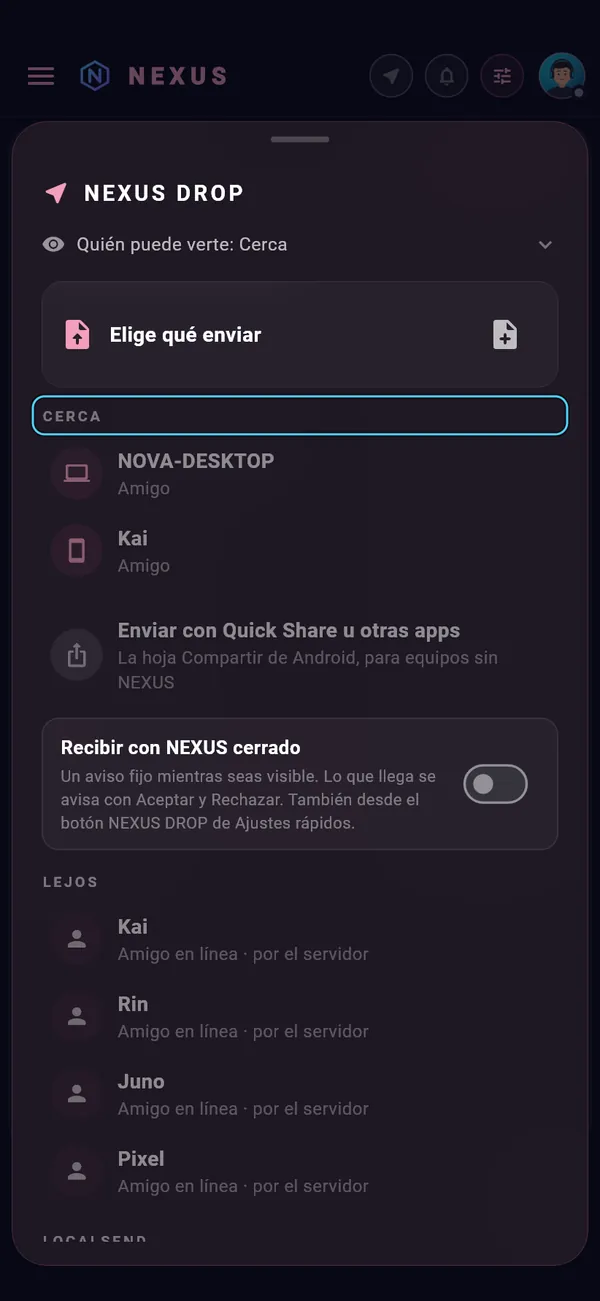
Cerca: equipos con NEXUS abierto en tu red o en tu red NexusBridge. En Android también encuentra equipos de la sala por Bluetooth y Wi-Fi Direct.
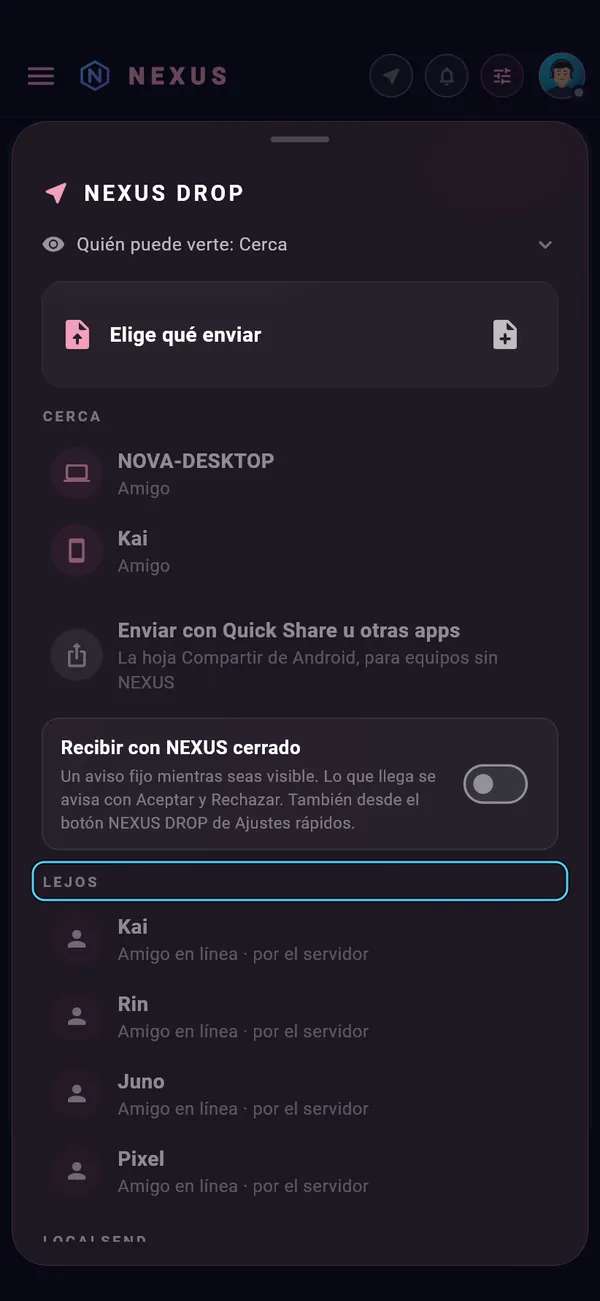
Lejos: amigos en línea por internet, cifrado de punta a punta. Pide cuenta y membresía.
Elige Quién puede verte: nadie, solo tus amigos y tus equipos, o cualquiera cerca.
Lo que llega queda en Descargas › NEXUS Drop.
Para equipos sin NEXUS, la misma hoja abre la de compartir de Android o de Windows.
Recibir archivos y mensajes con NEXUS cerrado
Dónde está
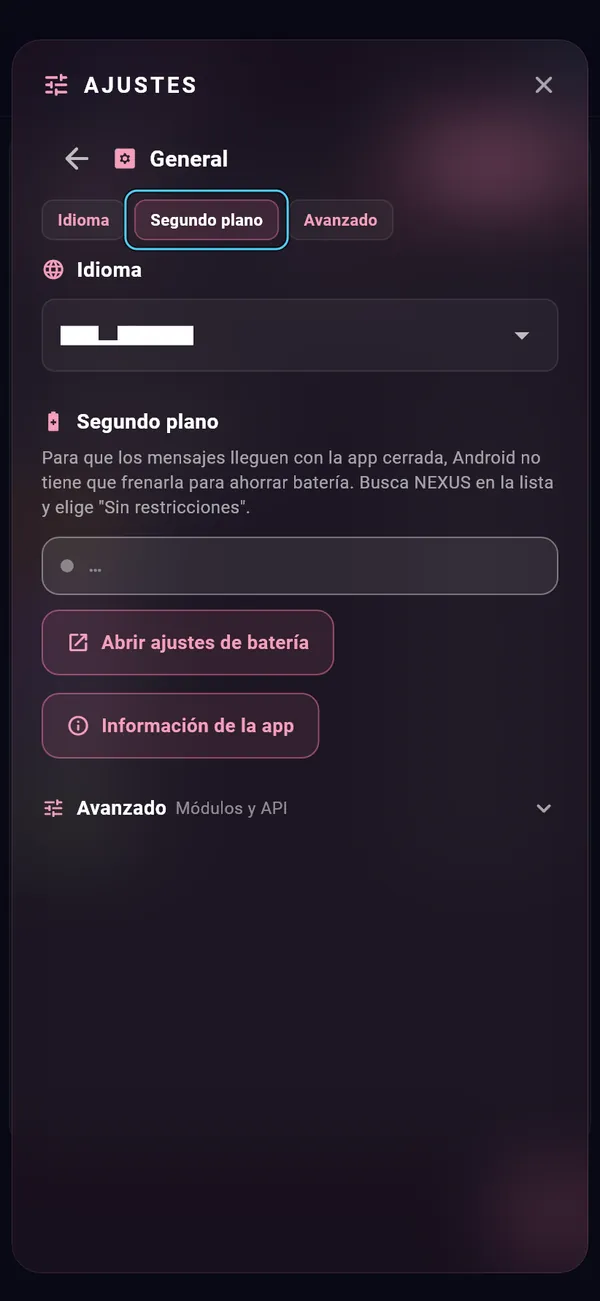
Android: NEXUS DROP › Recibir con NEXUS cerrado, y Ajustes › General › Segundo plano
Cómo se usa
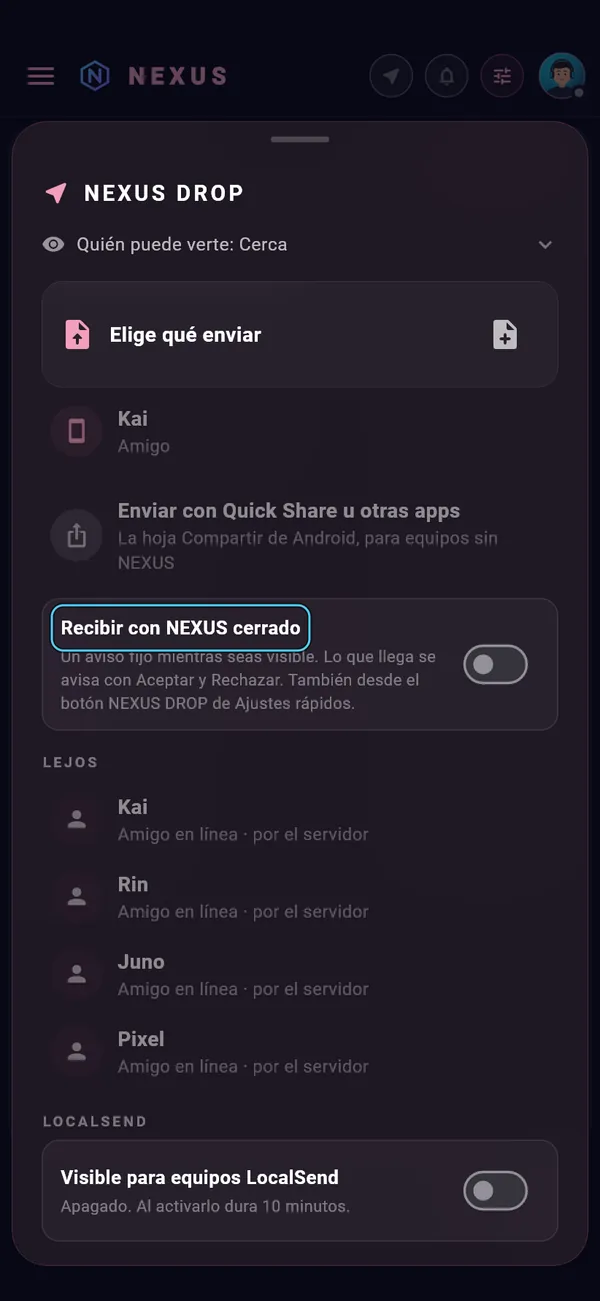
En NEXUS DROP, prende Recibir con NEXUS cerrado. Queda un aviso fijo mientras seas visible.
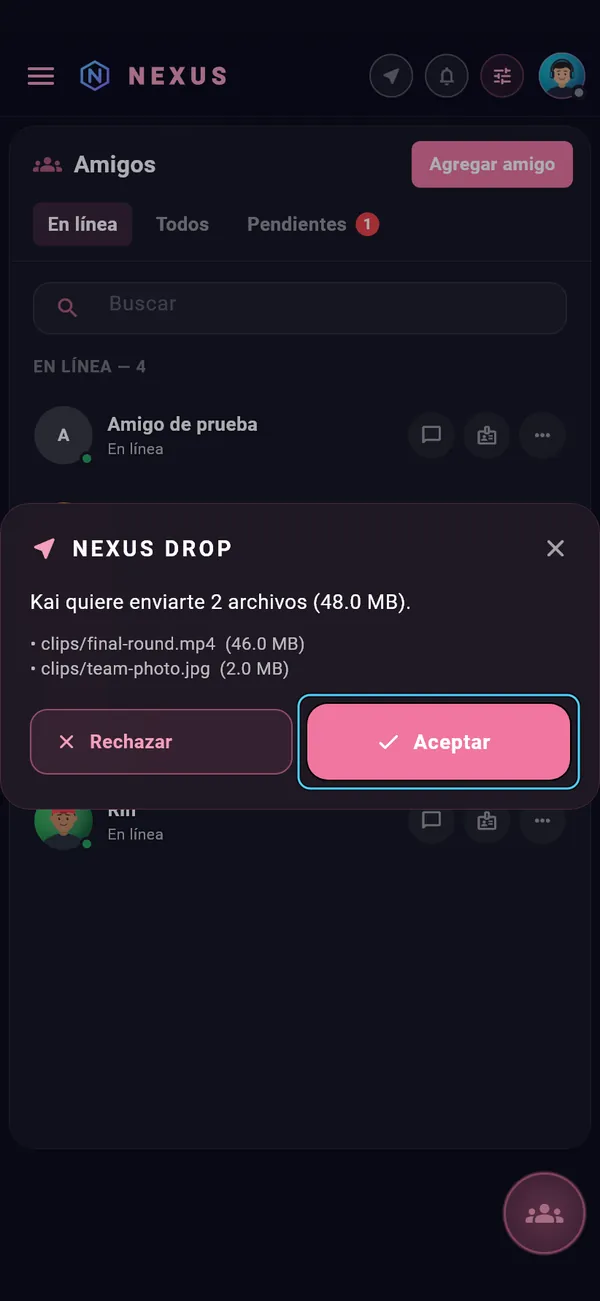
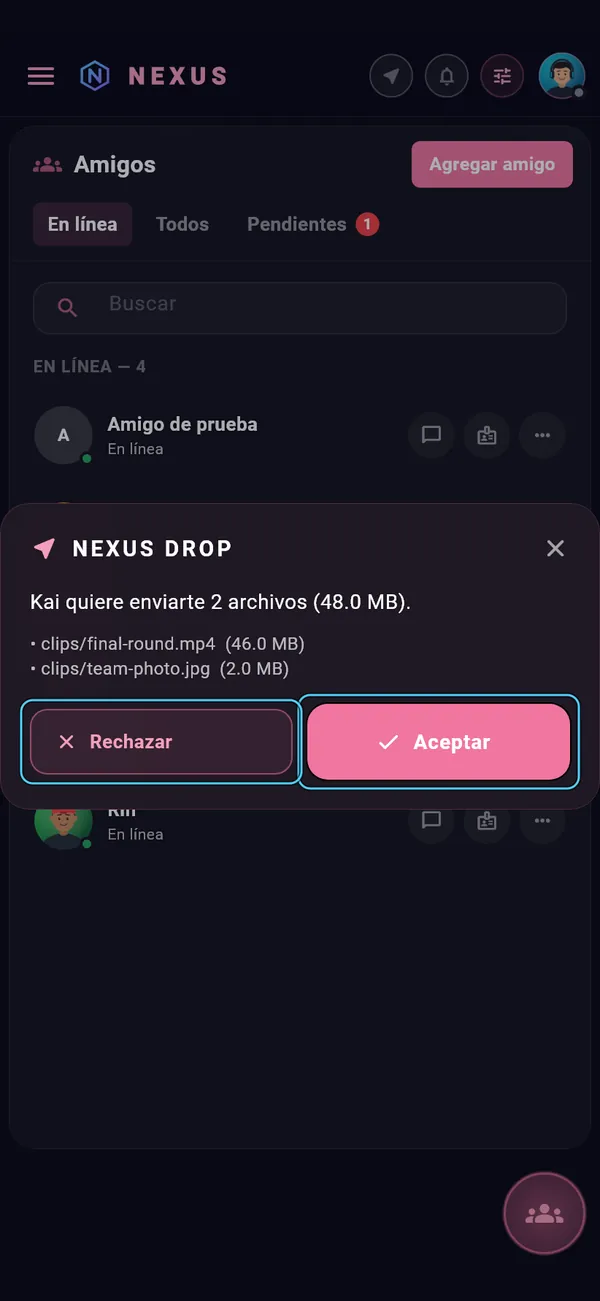
Lo que llega se avisa con Aceptar y Rechazar. También lo prendes desde el botón NEXUS DROP de los Ajustes rápidos de Android.
Para los mensajes, en Ajustes › General pon Segundo plano en Sin restricciones, así Android no frena NEXUS para ahorrar batería.
EN TU PC
Amigos, servidores, streams y módulos.
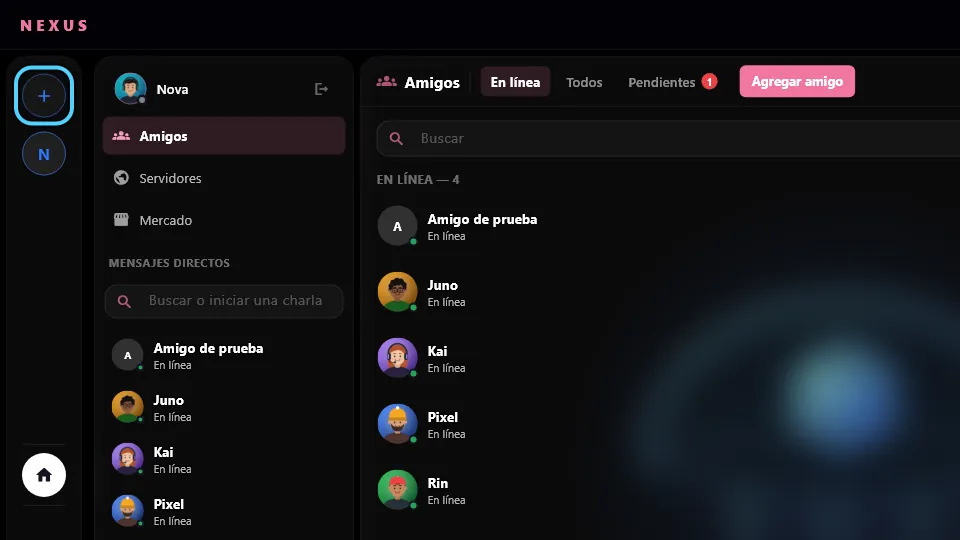
Agregar un amigo
Dónde está
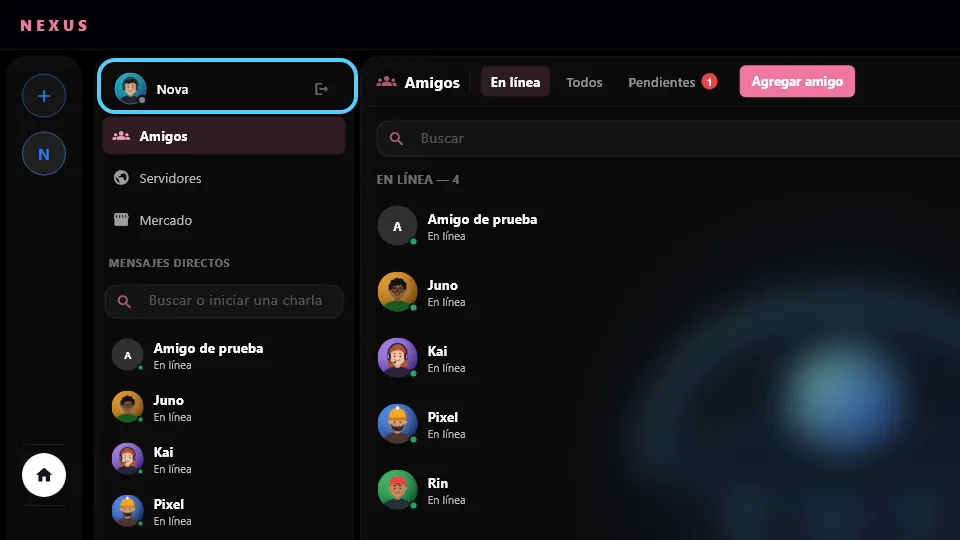
Inicio › Amigos › Agregar amigo
Cómo se usa
Inicia sesión (basta una cuenta gratis).
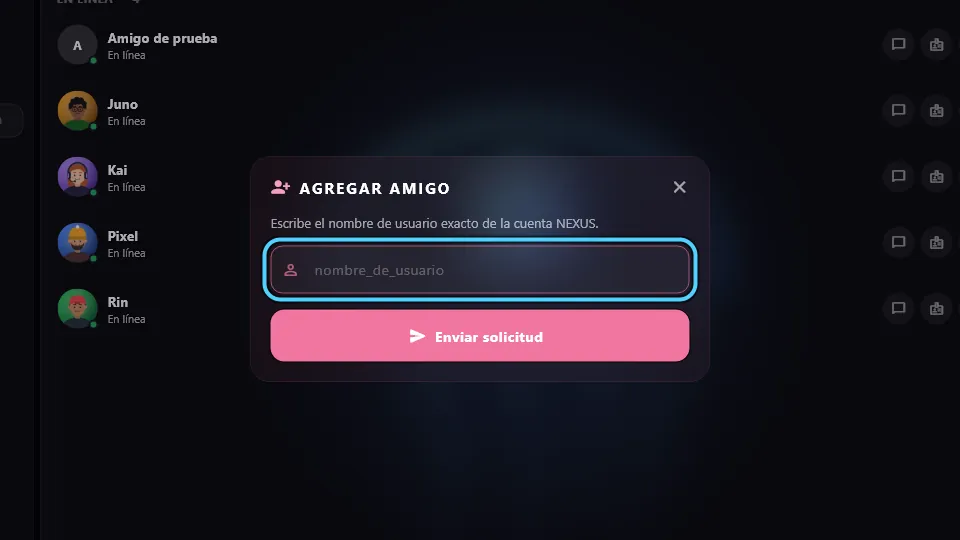
Toca Agregar amigo y escribe su nombre de usuario de NEXUS.
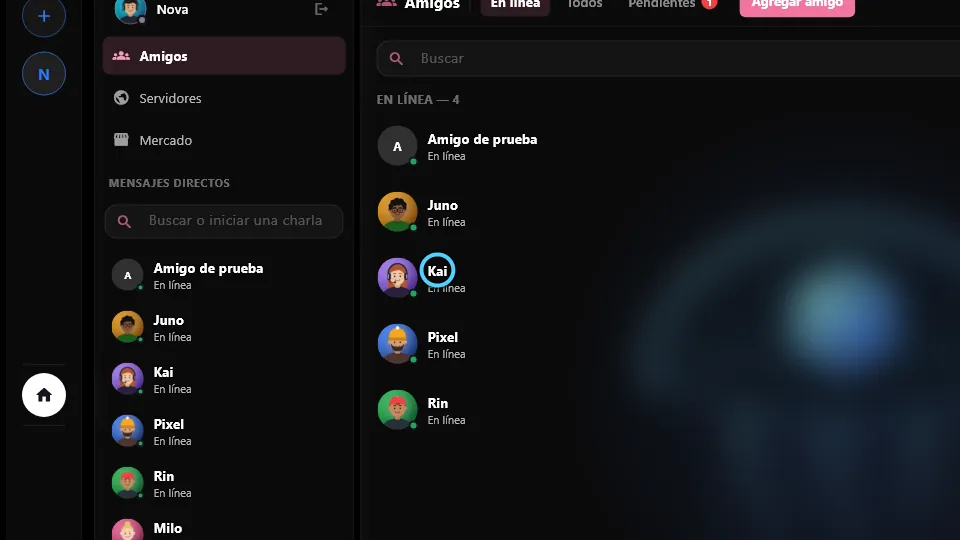
Cuando acepte, aparece en tu lista de amigos y le puedes escribir.
Crear o unirte a un servidor
Dónde está
El + de abajo en la barra de servidores. Servidores públicos: Inicio › Explorador de servidores.
Cómo se usa
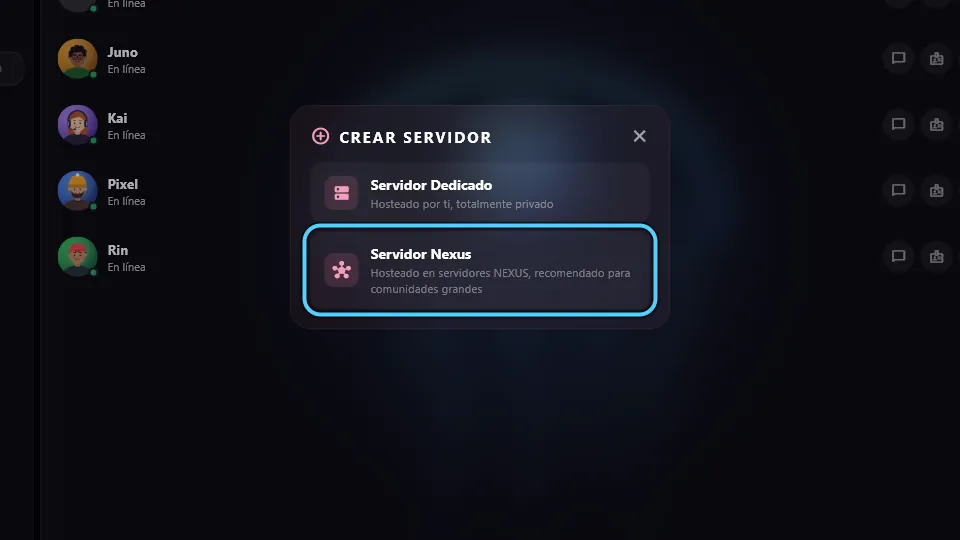
Toca +.
Crear servidor › Servidor Nexus: ponle nombre y toca Crear. Comparte el código de invitación que te muestra (pide cuenta).
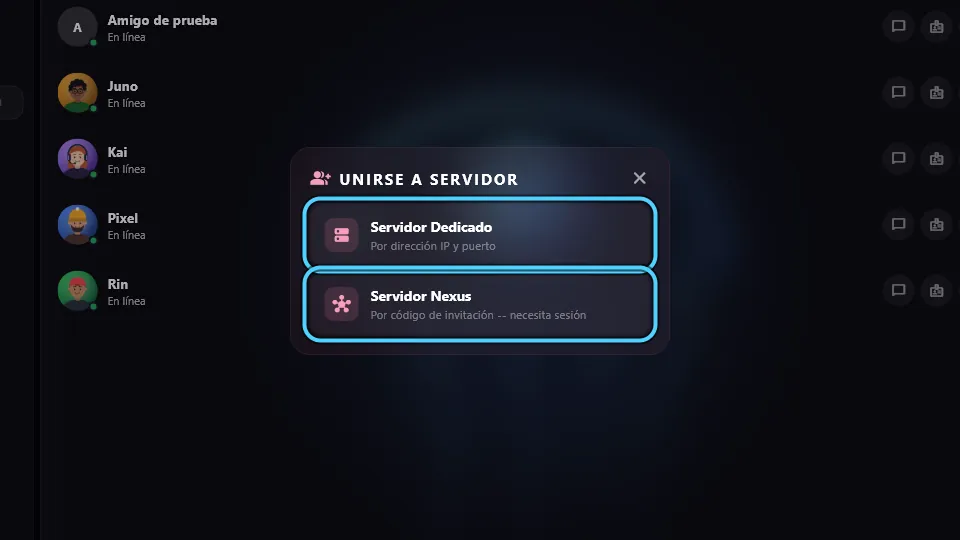
Unirse a servidor: pega un código, o elige Servidor Dedicado y escribe la IP o el dominio y el puerto que te pasaron (sin cuenta).
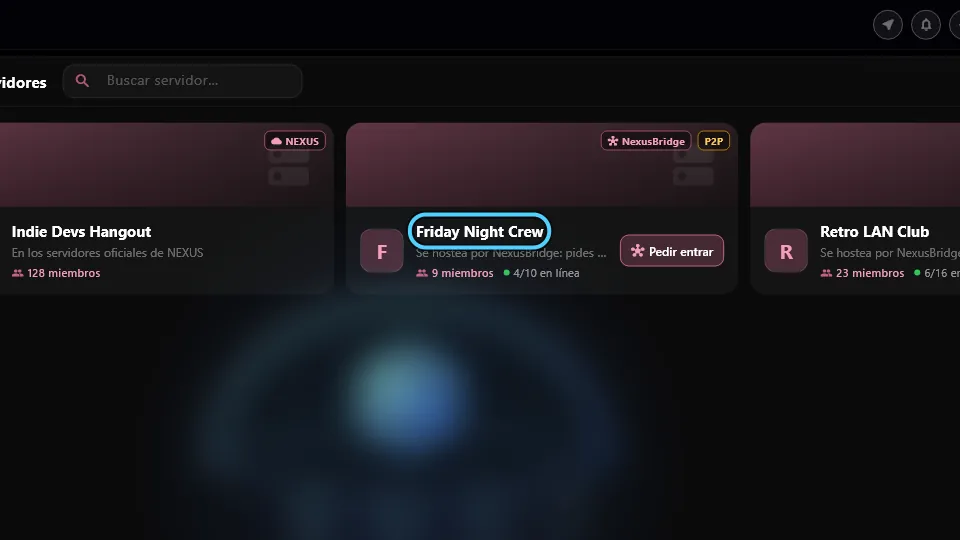
O abre el Explorador de servidores y toca uno público para ver de qué se trata y entrar.
Hostear tu propio servidor dedicado
Dónde está
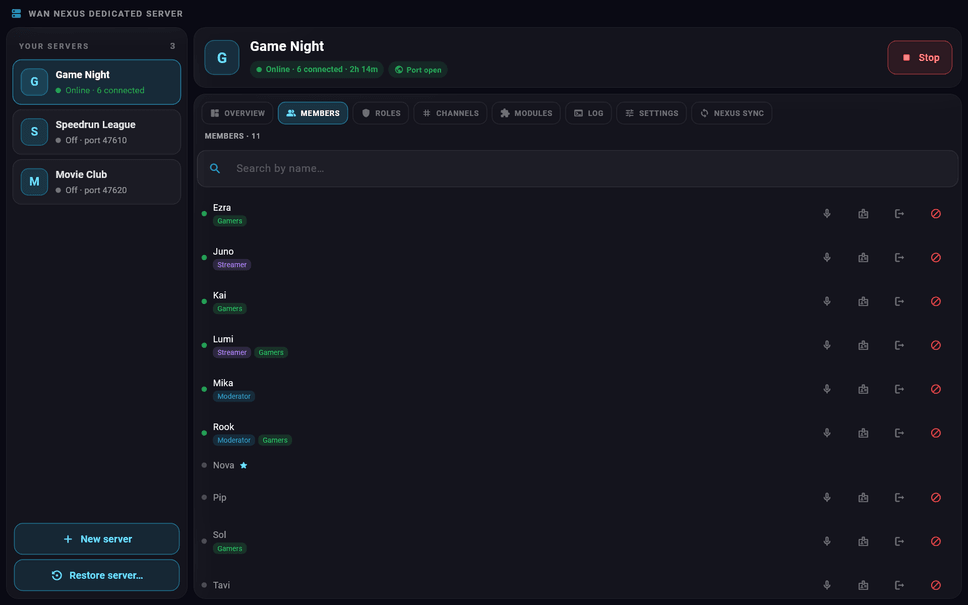
+ › Crear servidor › Servidor Dedicado abre el panel NEXUS Dedicated Server en esta PC
Cómo se usa
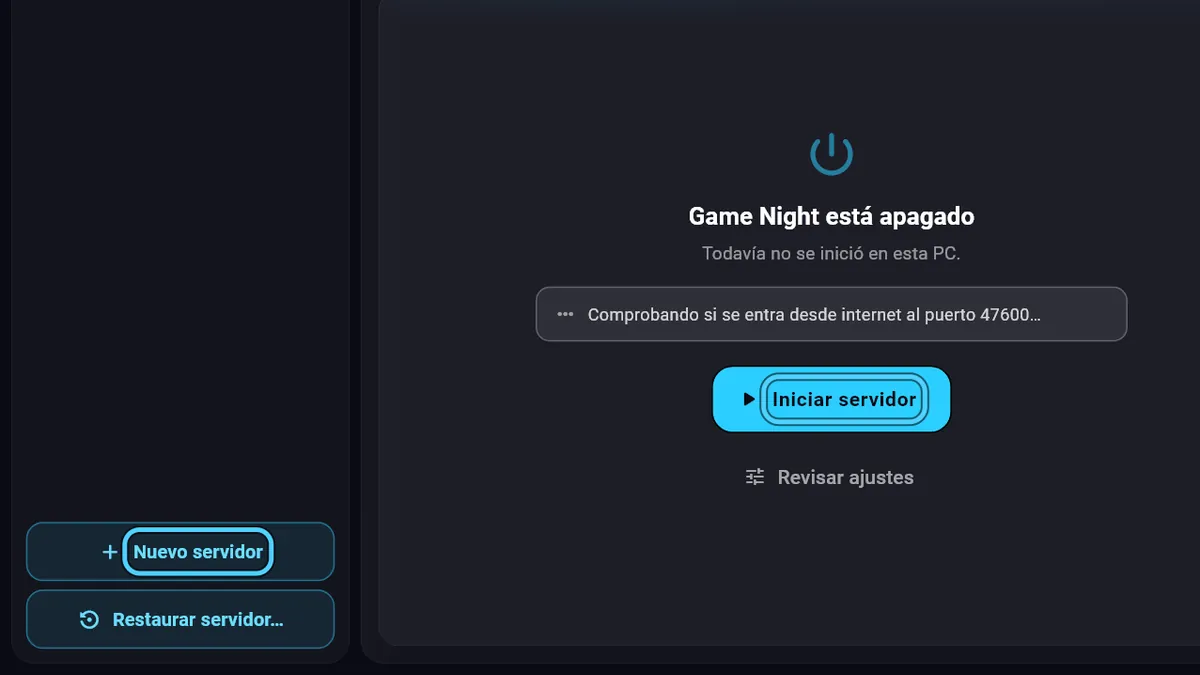
En el panel, toca Nuevo servidor y luego Iniciar servidor. Es todo tuyo y no pide cuenta.
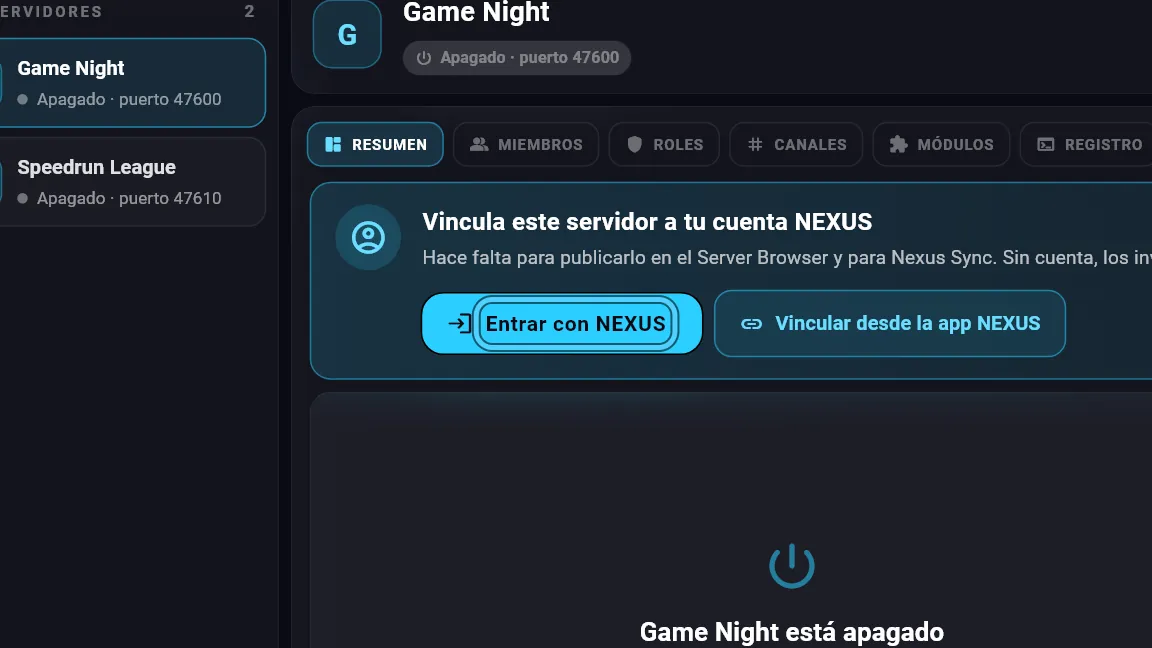
En Resumen, toca Entrar con NEXUS para vincular el servidor a tu cuenta como dueño.
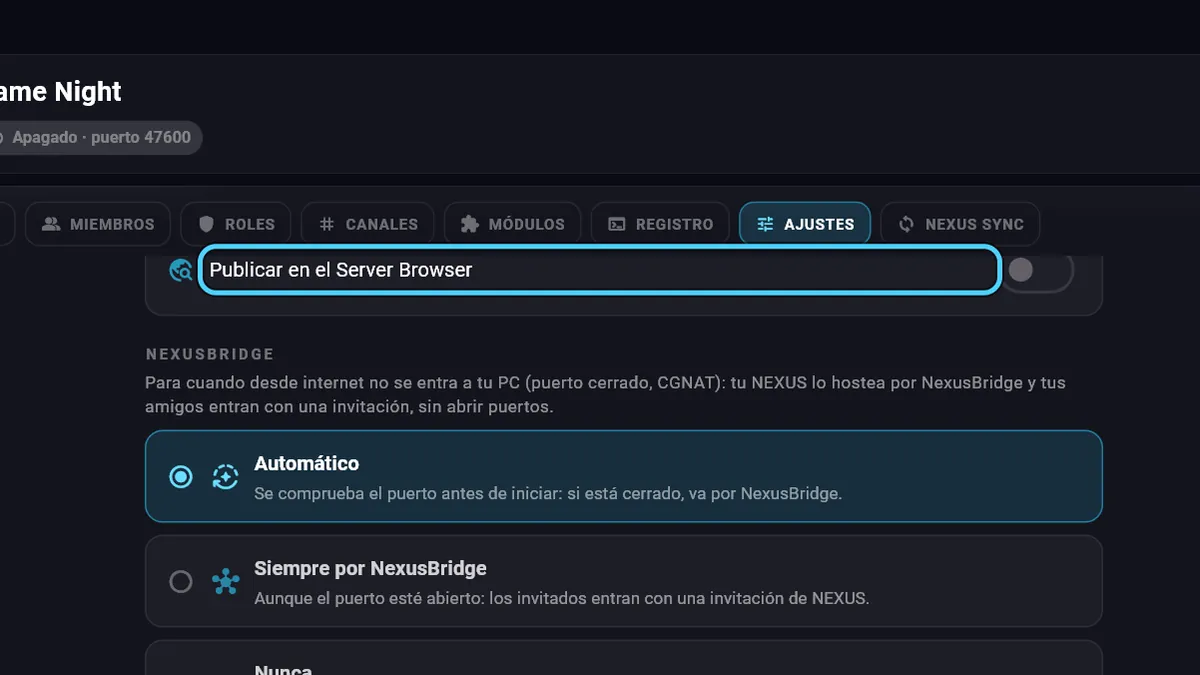
En Ajustes, prende Publicar en el Server Browser para que cualquiera lo encuentre.
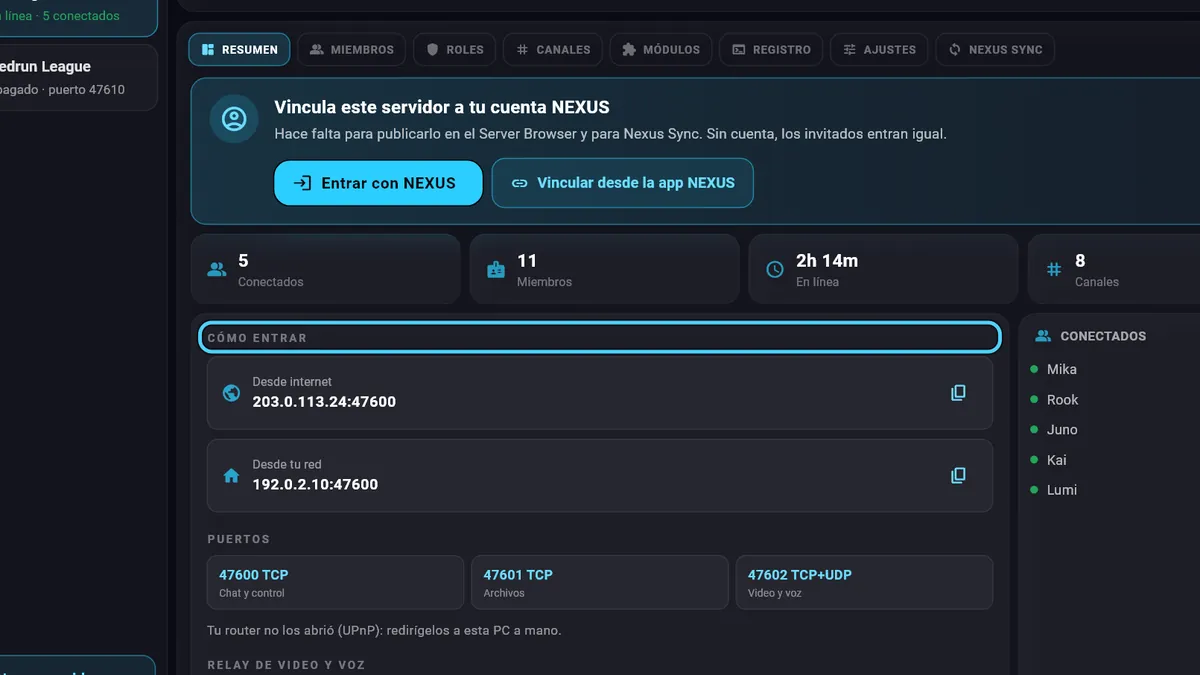
Para amigos fuera de tu casa: IP pública con el puerto abierto, o NexusBridge, que no necesita abrir puertos.
Invitar amigos por NexusBridge
Dónde está
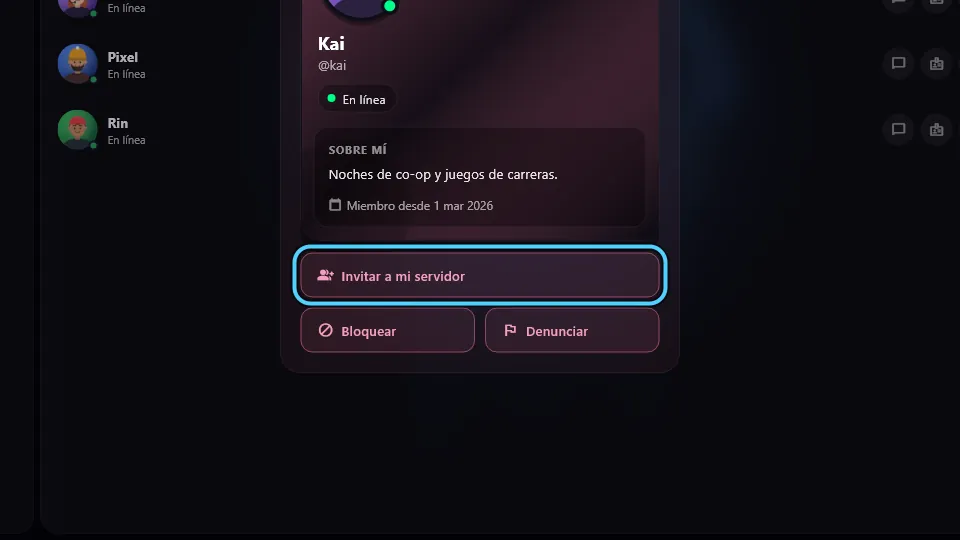
El perfil de un amigo › Invitar a mi servidor
Cómo se usa
Abre el perfil de tu amigo y toca Invitar a mi servidor.
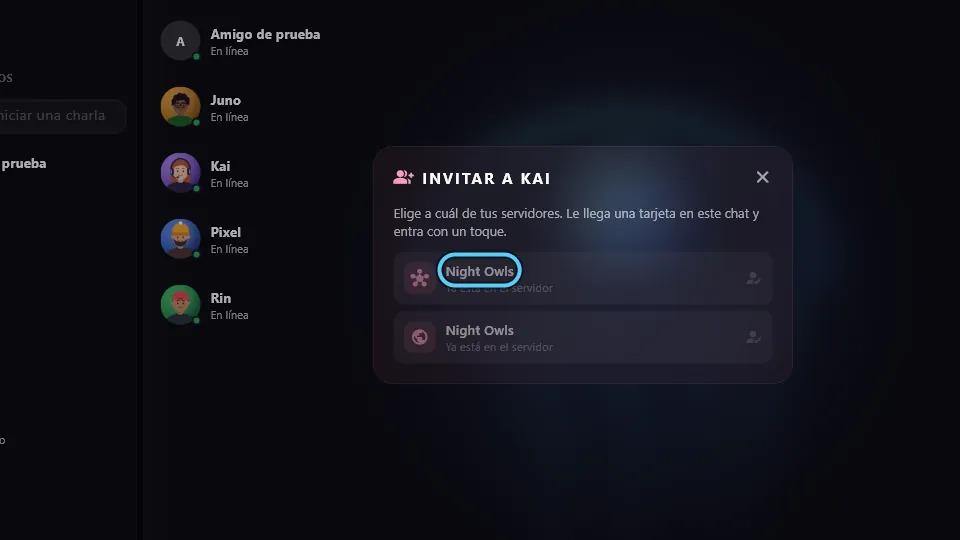
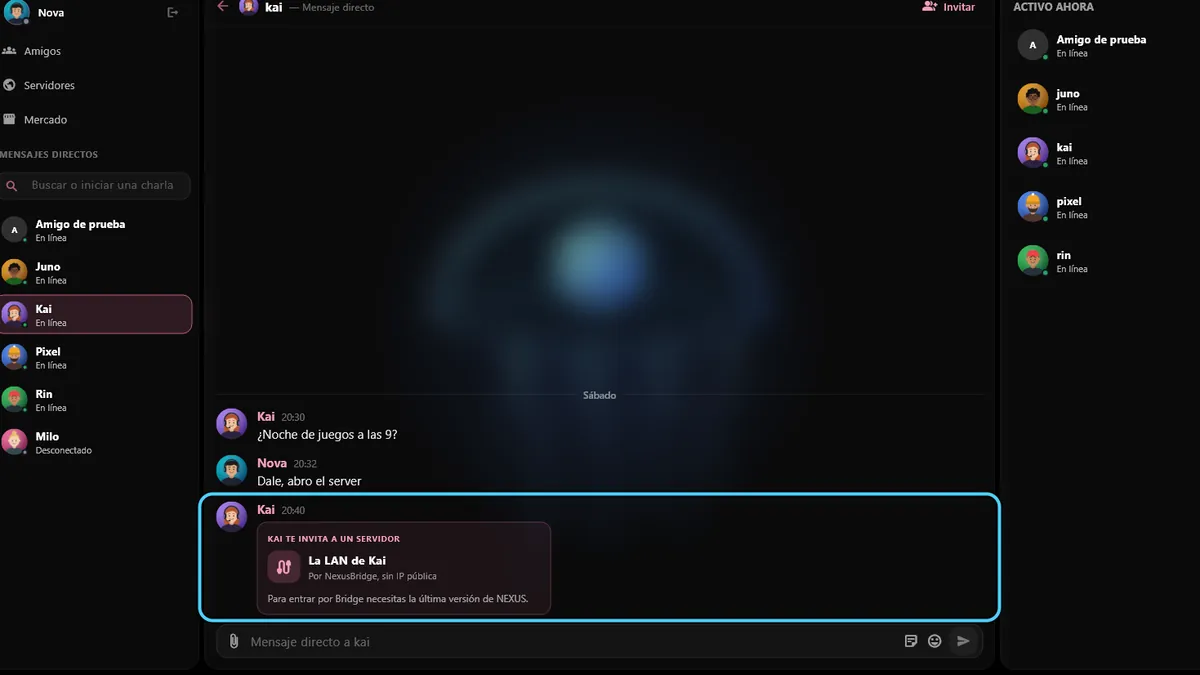
Elige el servidor. Sin IP pública va Por NexusBridge, sin IP pública.
Tu amigo entra con un toque. Una cuenta gratis incluye algunos invitados; las membresías suman más (mira Membresía).
Empezar un stream y elegir el códec
Dónde está
En un canal de voz: Compartir pantalla en el panel de voz
Cómo se usa
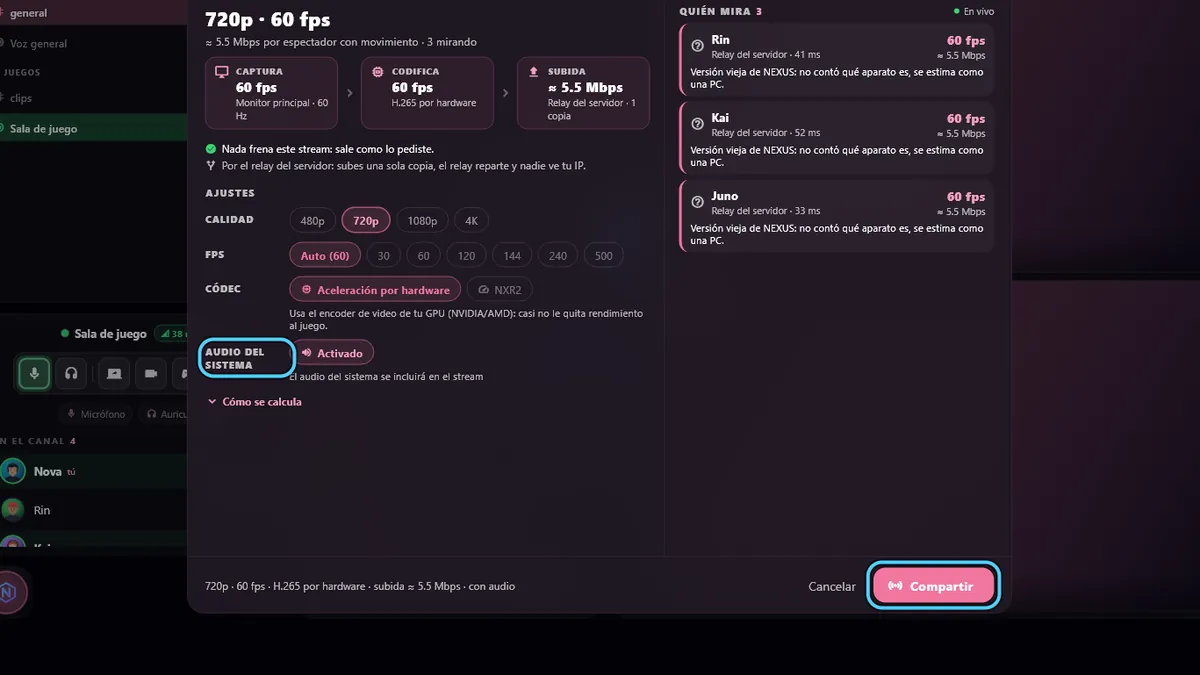
Entra a un canal de voz y toca Compartir pantalla.
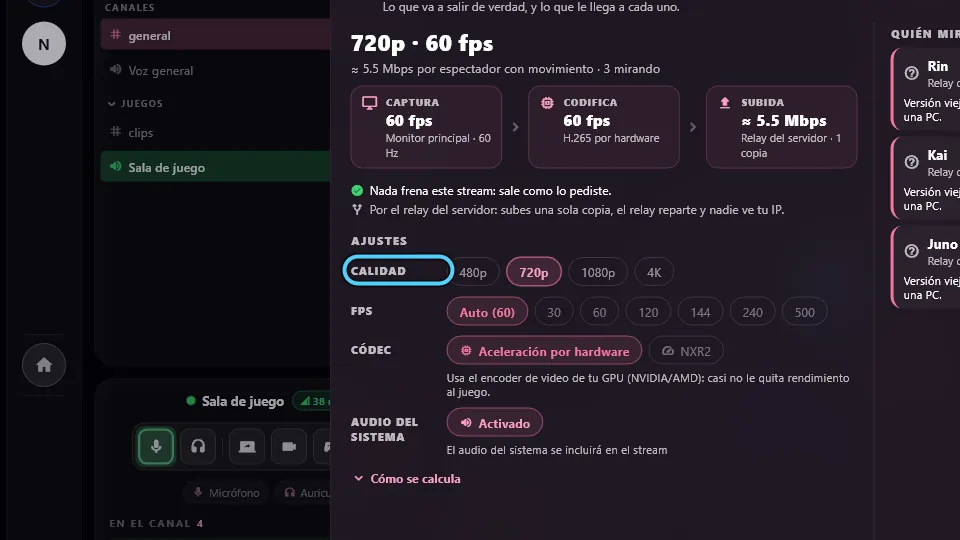
Elige una pantalla o una ventana (Todo, Pantallas, Ventanas) y la Calidad.
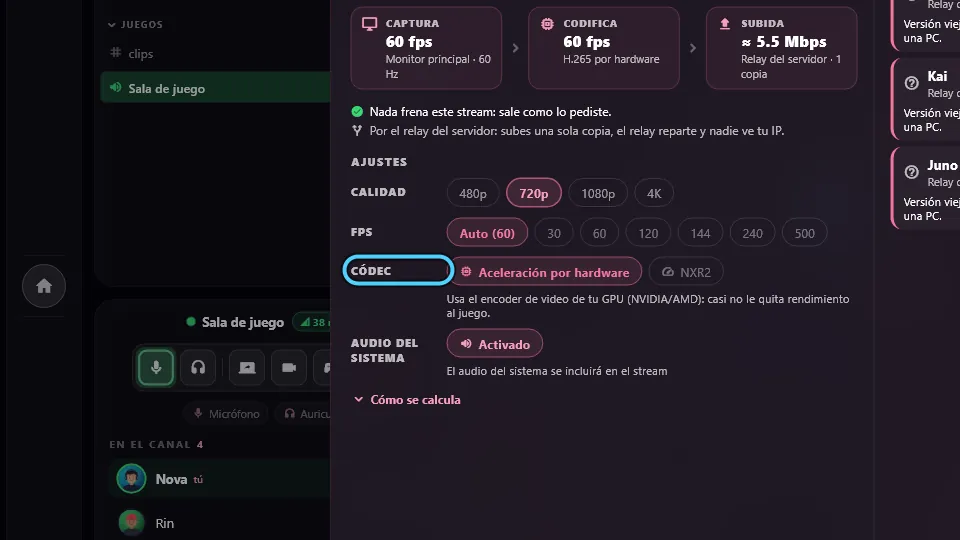
En Códec: NXR2 es el códec propio de NEXUS y le sirve a todos; Aceleración por hardware (H.265) usa el encoder de tu GPU; AV1 aparece si tu GPU lo codifica, y quienes miran necesitan una que decodifique AV1. En los servidores oficiales de NEXUS siempre se transmite con NXR2.
Prende Audio del sistema si quieres sonido y toca Compartir.
Ver streams en el módulo Cine
Dónde está
En un servidor, el módulo de streams (Cine). Cada stream es un bloque con su propia barra.
Cómo se usa
Cuando alguien de tu canal de voz comparte su pantalla, aparece como un bloque.
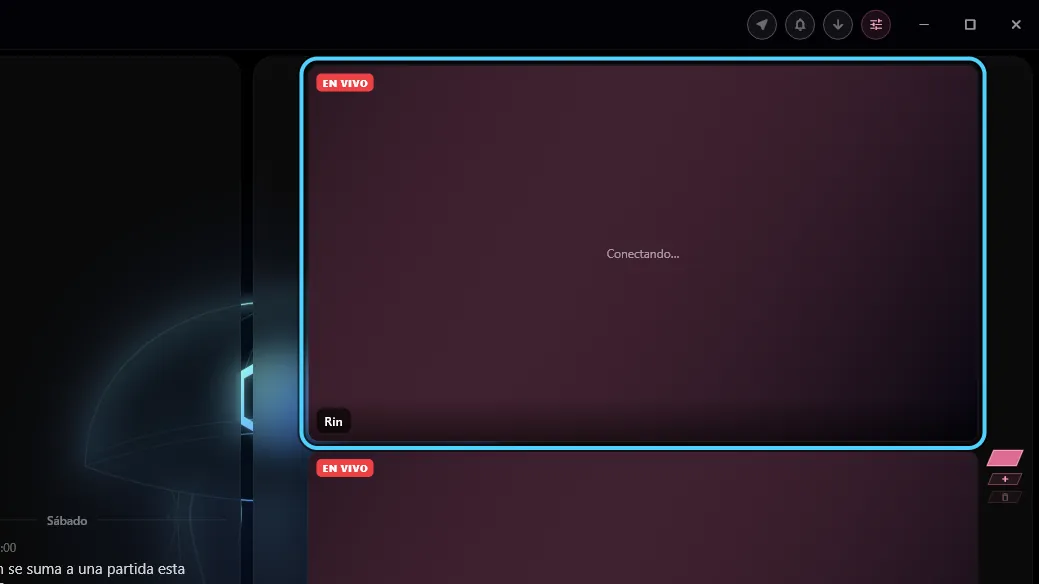
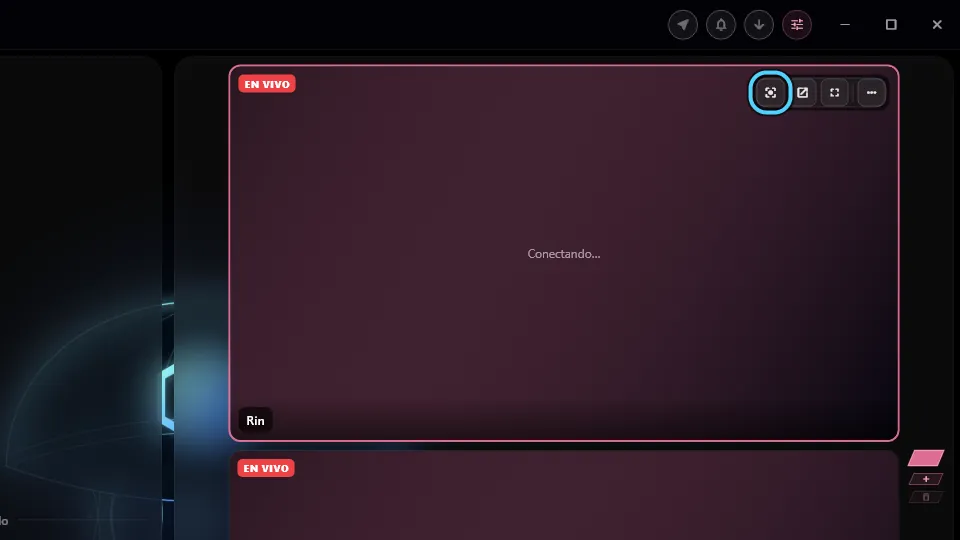
Foco lo agranda a todo el espacio; Salir de foco o Esc vuelve a la cuadrícula.
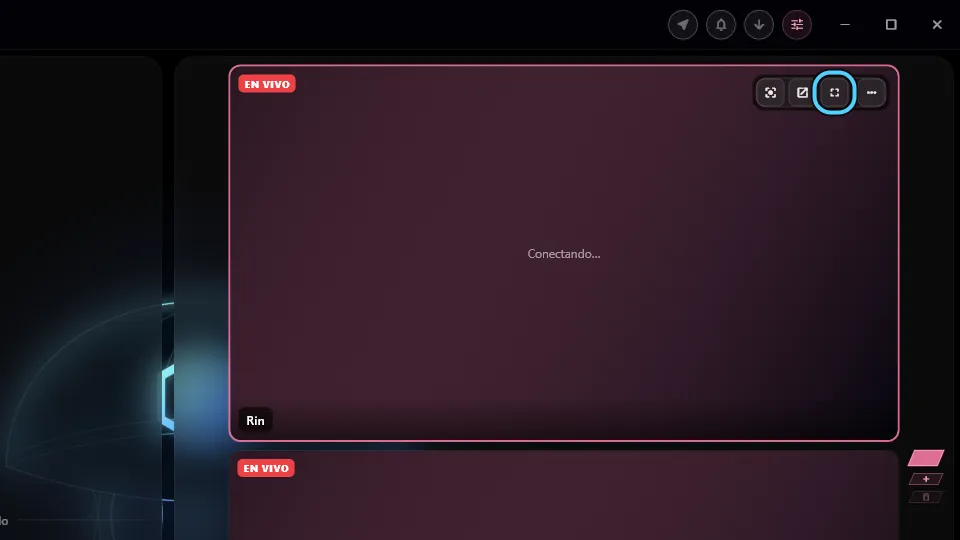
Pantalla completa ocupa todo el monitor.
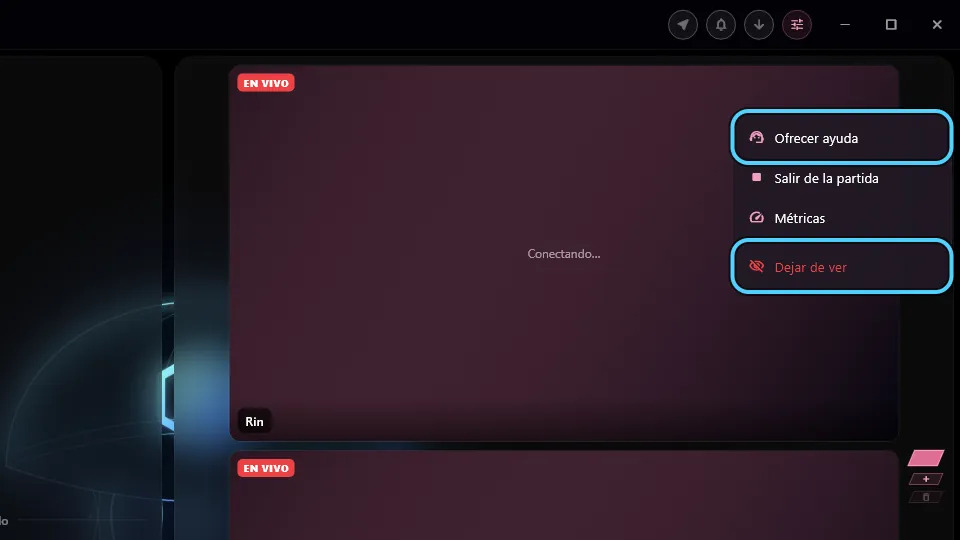
El menú Más del bloque: Bloque propio lo pasa a su propio bloque (Volver a Streams lo regresa), Dejar de ver, y Ofrecer ayuda para pedir el mouse y el teclado de quien transmite.
Jugar juntos con mandos
Dónde está
Quien transmite: Jugar juntos en el panel de voz. Quienes miran: Más › Jugar en el bloque del stream, o Unirme en la barra de la sesión de juego.
Cómo se usa
Quien transmite toca Jugar juntos. NEXUS transmite y abre una sesión de juego. La primera vez instala el driver de mandos (ViGEmBus) y Windows pide permiso.
Quienes miran tocan Más › Jugar o Unirme. Cada uno toma un lugar como Jugador N con su mando de Xbox o PlayStation, o con el teléfono.
Cada jugador elige Xbox o PlayStation y su propia Vibración.
Quien transmite toca Cerrar la partida para terminar.
Sin stream, para quienes están en la misma sala: Ajustes › Controles y juegos › Mandos en esta PC abre una sesión de mandos en tu red.
Editar el grid
Dónde está
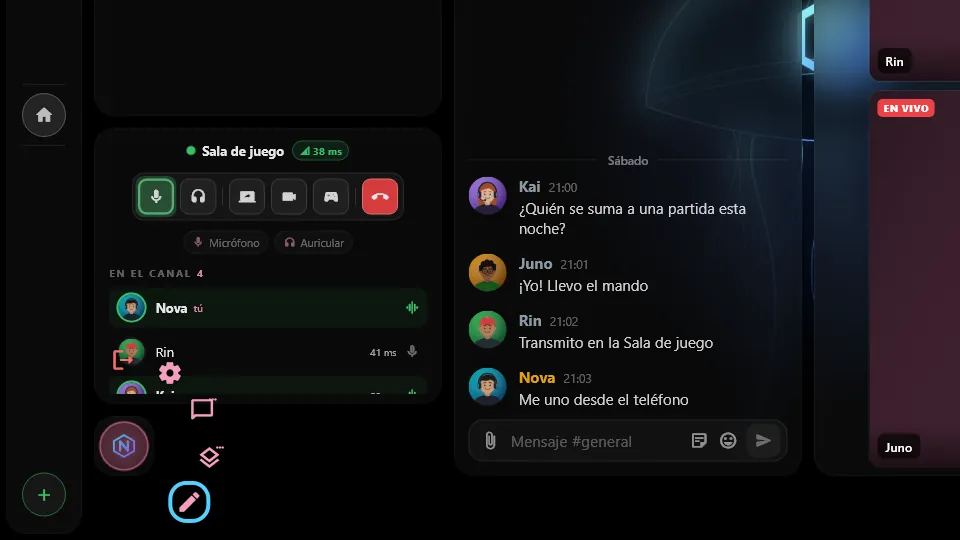
El botón Nexus › Modo edición. Gratis para todos.
Cómo se usa
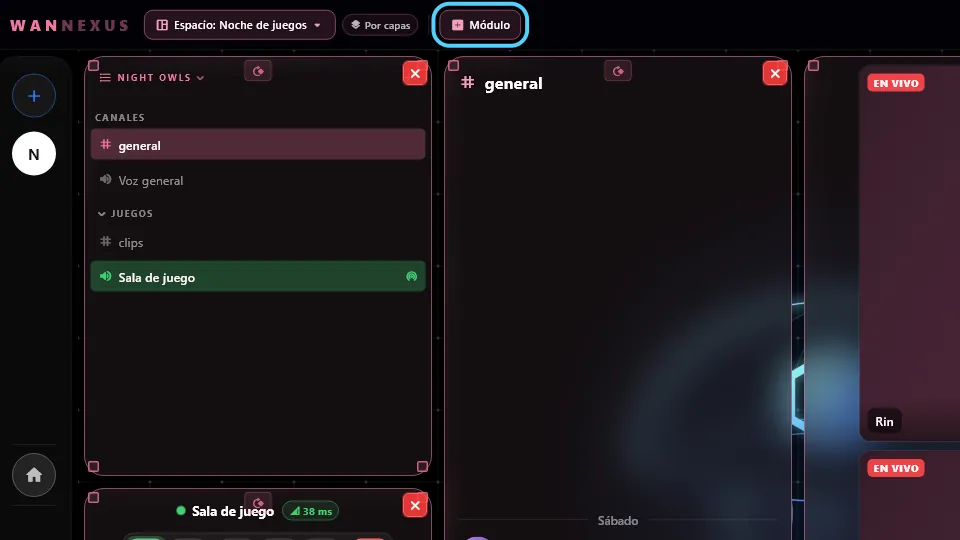
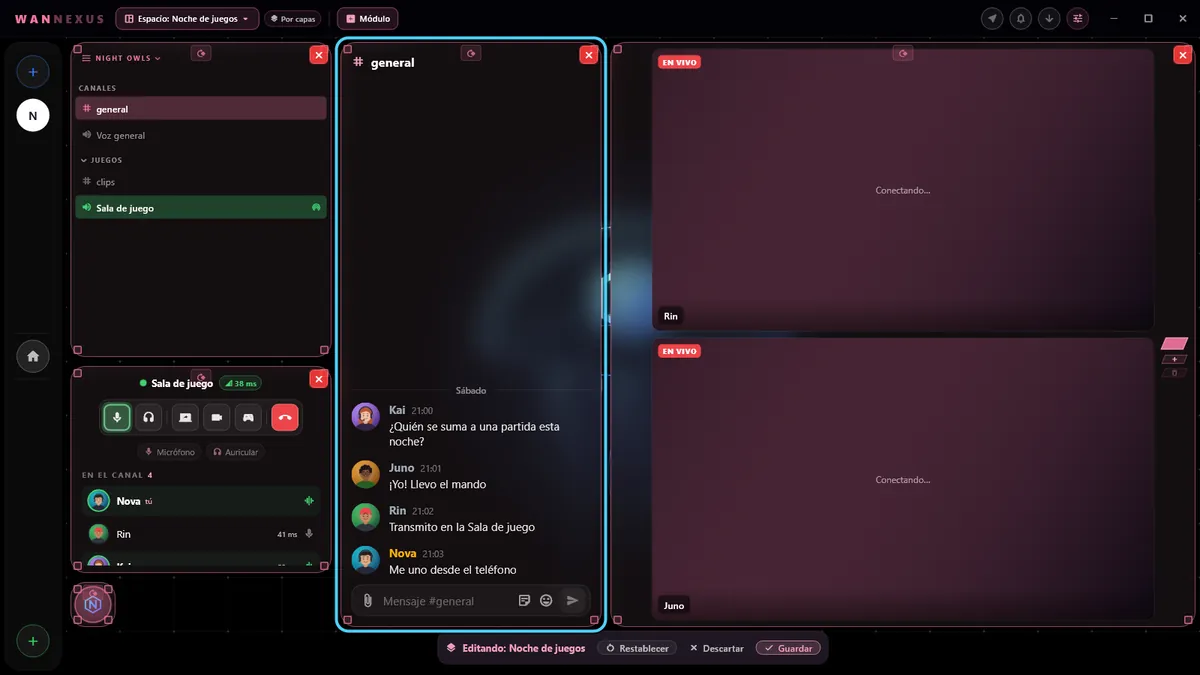
Abre el botón Nexus y elige Modo edición.
Toca Módulo para agregar uno: chat, voz, miembros, stream o un módulo de este servidor.
Arrástralo para moverlo, tira de una esquina para cambiar el tamaño y usa la X para quitarlo.
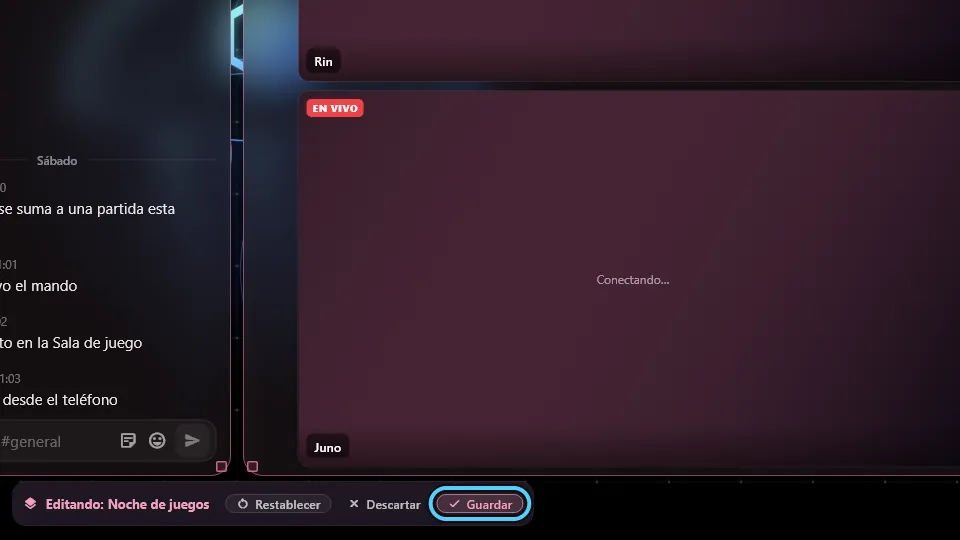
Termina con Guardar, Esc, doble clic en un espacio vacío o el botón Nexus.
Conseguir módulos en el Mercado
Dónde está
Inicio › Mercado
Cómo se usa
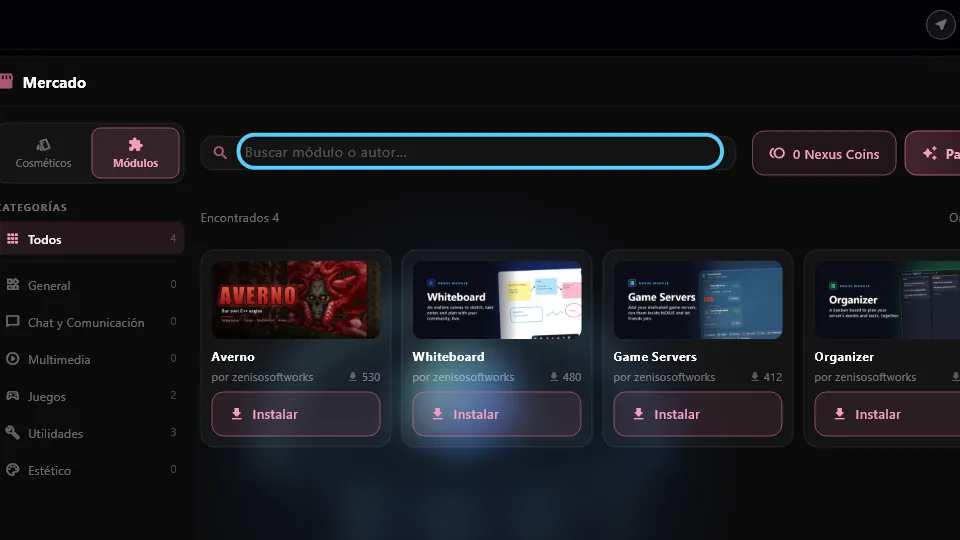
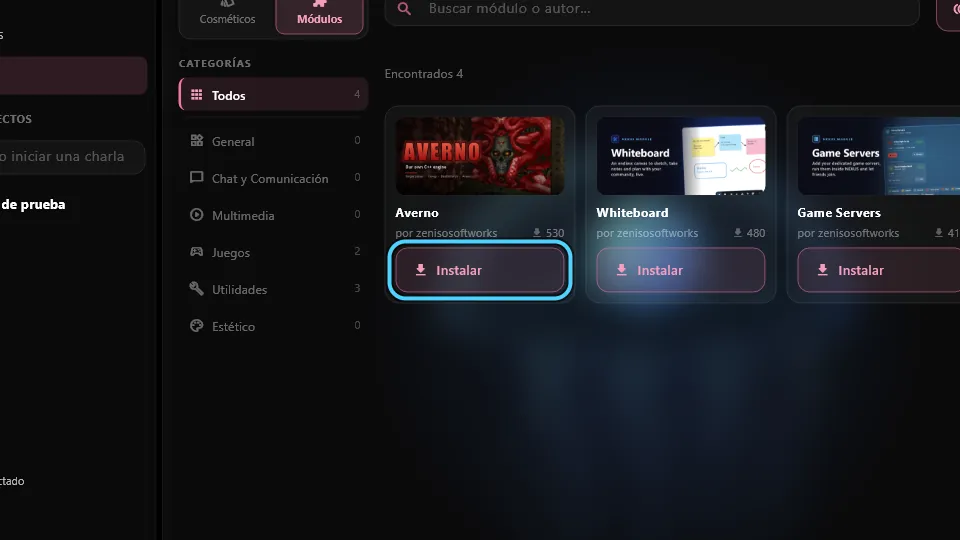
Busca por nombre o autor, o filtra por categoría.
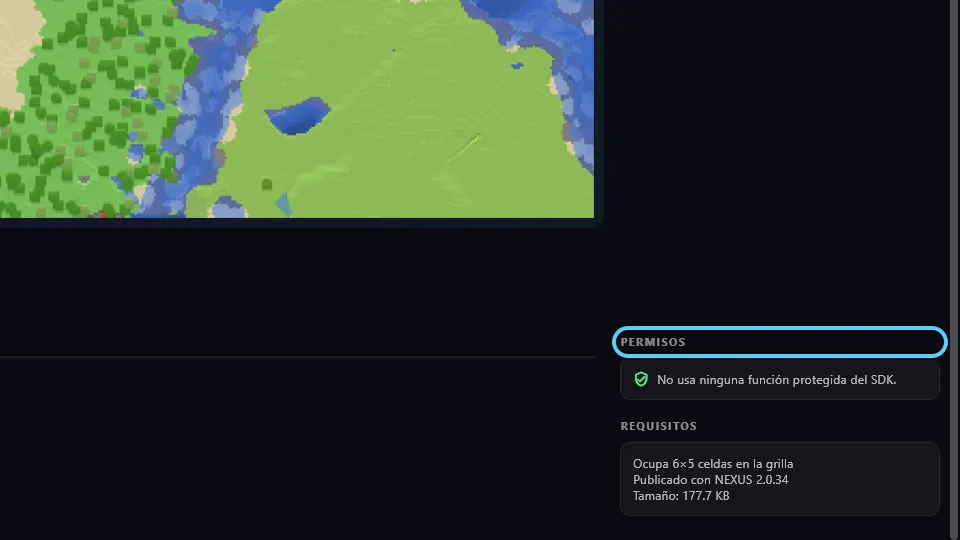
Abre un módulo para ver capturas, permisos y precio, y toca Instalar.
Elige sus permisos. Un módulo solo hace lo que permitas, y lo puedes cambiar después.
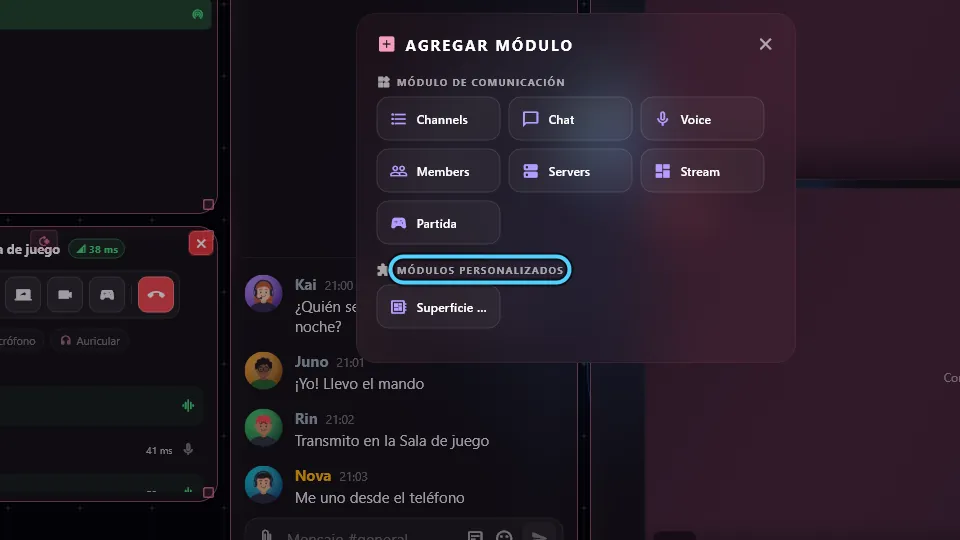
Para usarlo: en tu servidor, Modo edición › Módulo › Módulos personalizados. En el teléfono, desde la pestaña Más del servidor.
Los módulos oficiales de NEXUS son gratis. Los de otros creadores piden NEXUS Supporter.
Niveles de membresía
Dónde está
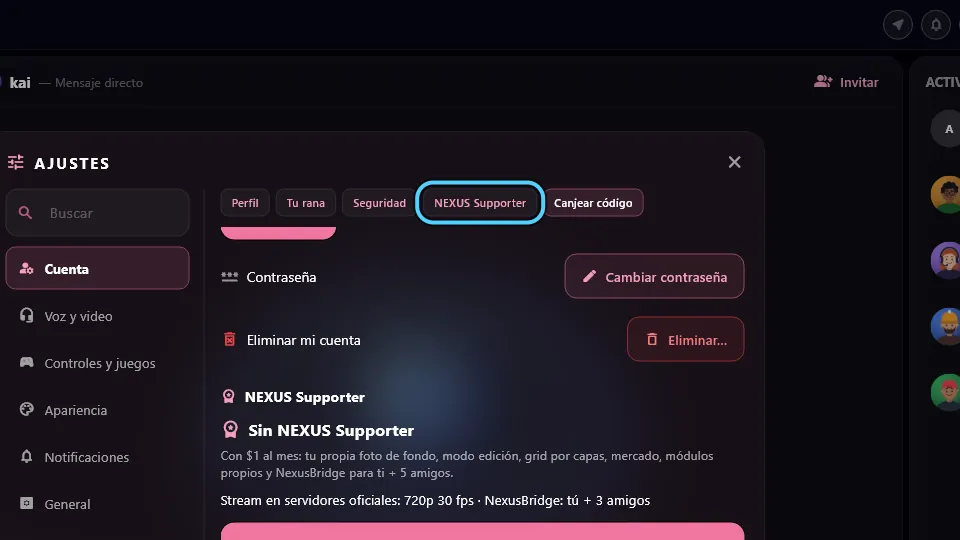
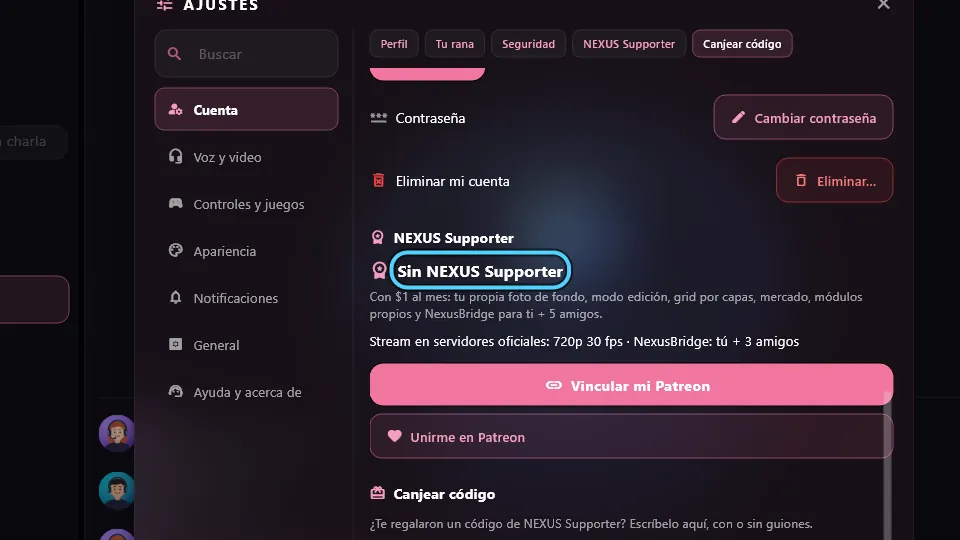
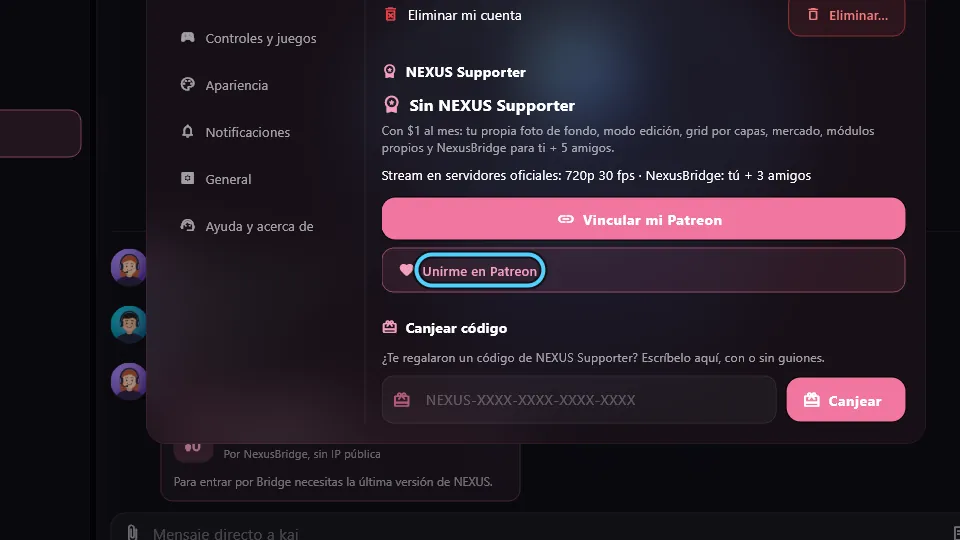
Ajustes › Cuenta › NEXUS Supporter
Cómo se usa
Abre NEXUS Supporter para ver qué incluye cada nivel.
Los niveles se suman: Supporter, Plus y Elite incluyen todo lo de los niveles de abajo.
Toca Unirme en Patreon para empezar. Precios y ventajas en la página de NEXUS.